РУКОВОДСТВО ПОЛЬЗОВАТЕЛЯ
Инструкция по установке и использованию приложения Smart Life (Tuya)
Пошаговый гид по установке, подключению и настройке приложения.
Установка и регистрация в приложении Smart Life (Tuya)
Скачать приложение можно в App Store, Google Play и Ru Store.

- Для регистрации, открываем приложение и нажимаем кнопку «Создать новую учетную запись» снизу.
- Выберите регион и введите email ( можно войти через Google или Apple аккаунт ), после введите код подтверждения с почты.
- Установите пароль.
Создание «Дома»
Для управления устройством несколькими пользователями, перед подключением устройства в приложение, рекомендуется создать «Дом», для этого:
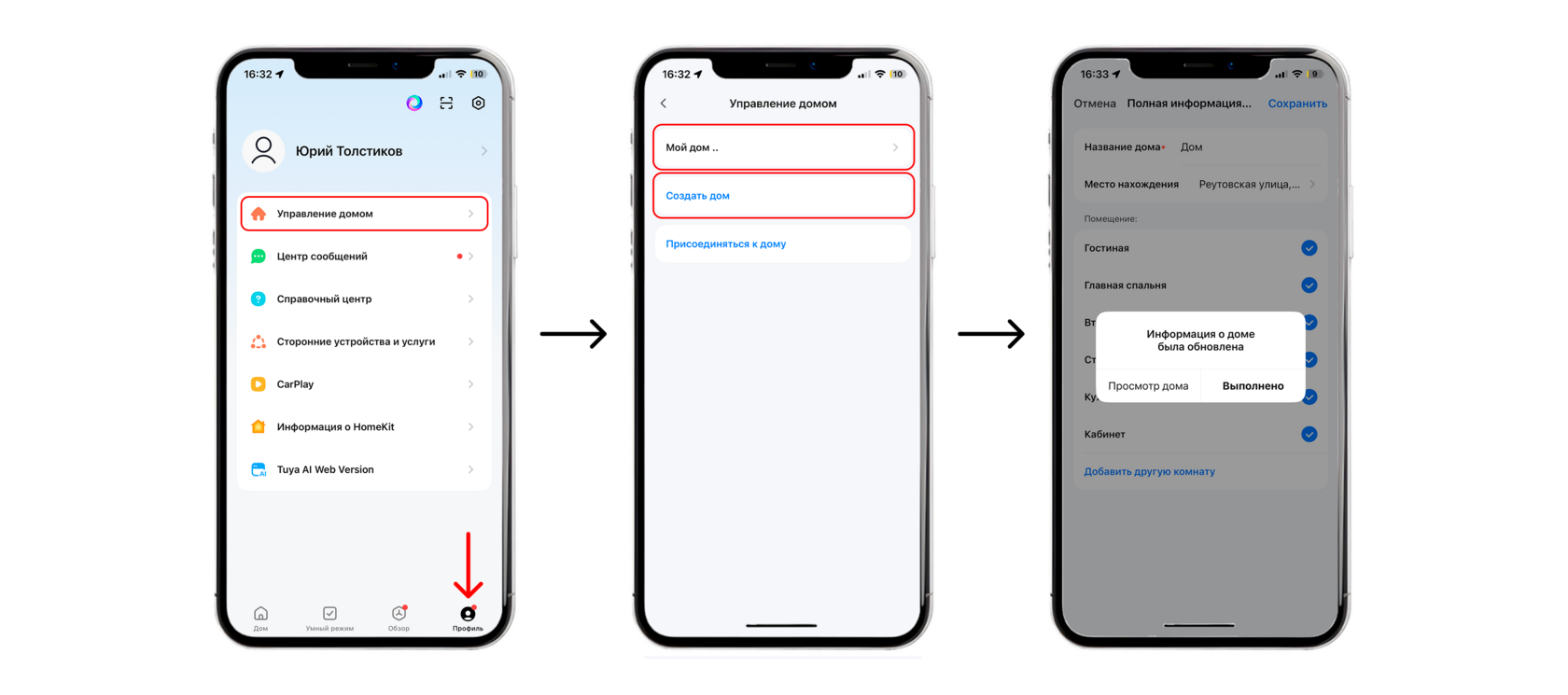
1. Во вкладке «Профиль» нажимаем «Управление домом»
2. Нажмаем «Мой дом» или создайте новый дом, введите название дома и нажмите сохранить.
2. Нажмаем «Мой дом» или создайте новый дом, введите название дома и нажмите сохранить.
Добавление замка в приложение
Перед добавленеим в приложение, активируйте замок для подключения. Для этого:
- Наберите на замке код администратора - *#123456#
- Нажмите 1 для настройки администратора
- Ещё раз нажмите 1 для добавление администротора
- После *3 и 2, замок должен замигать и появится в приложении!
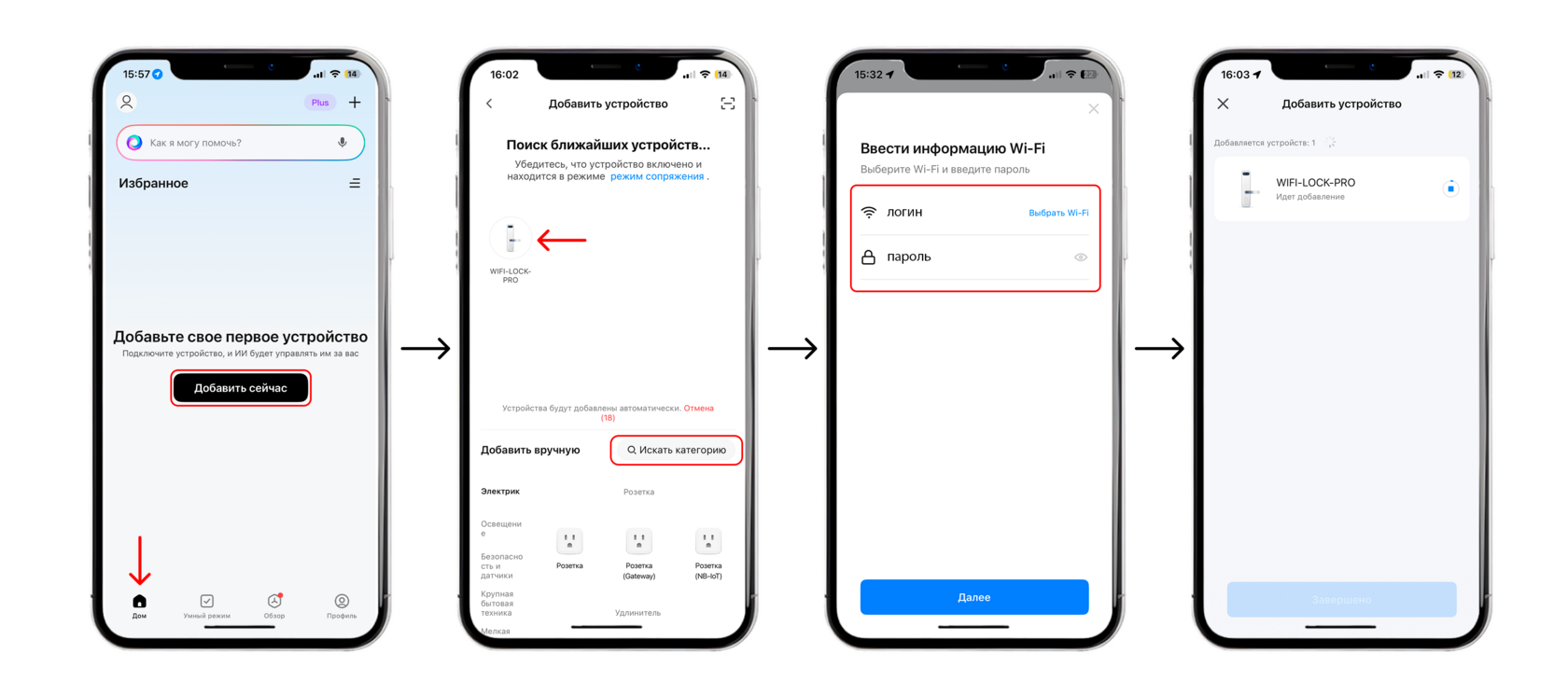
1. Во вкладке «Дом» нажимаем «Добавить сейчас»
2. Выбираете появившийся замок ( если замок не появился попробуйте найти его в ручную )
3. Выбирите нужную wifi сеть и введите пароль
4. После замок начнет загружать данные
2. Выбираете появившийся замок ( если замок не появился попробуйте найти его в ручную )
3. Выбирите нужную wifi сеть и введите пароль
4. После замок начнет загружать данные
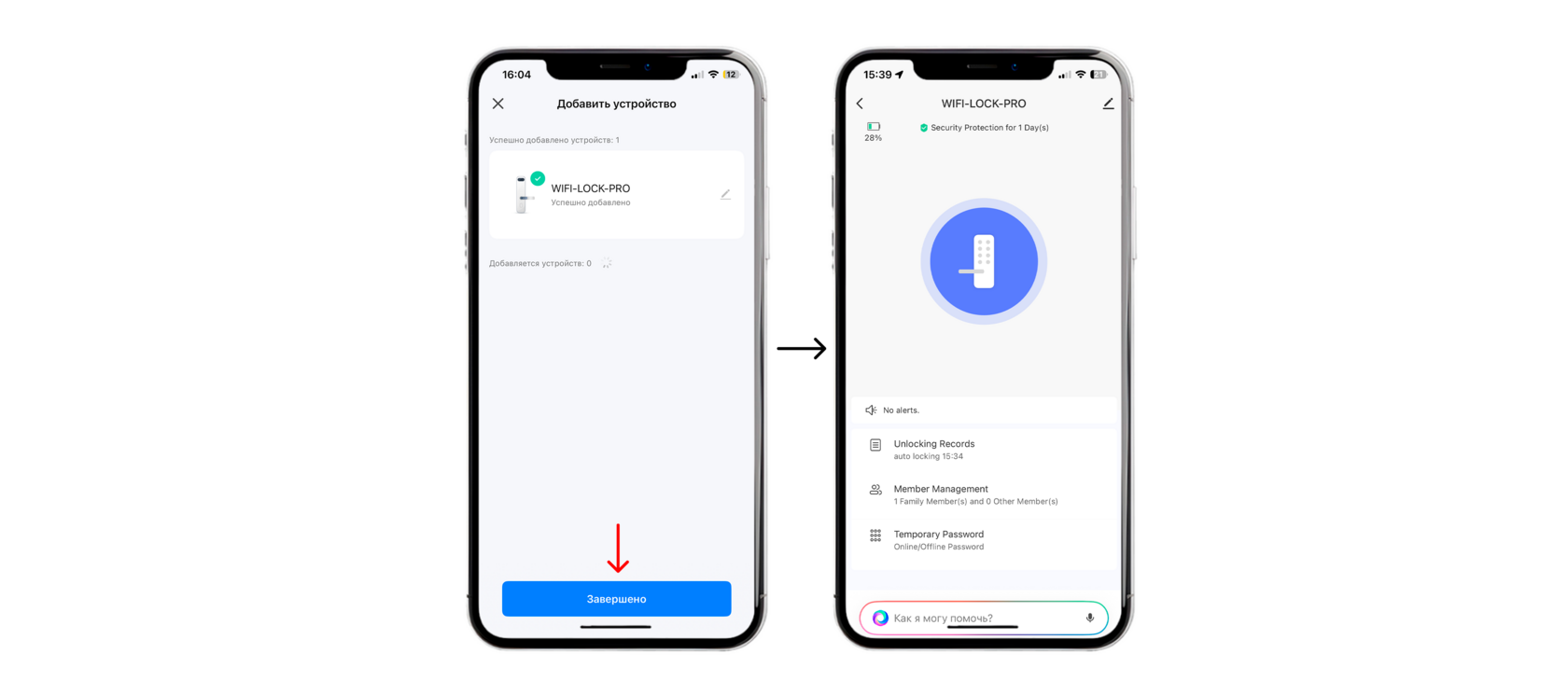
5. Когда замок загрузится нажмите кнопку «Завершить» и вас перекинет на главную страницу замка
Все коды для настройки замка в приложении
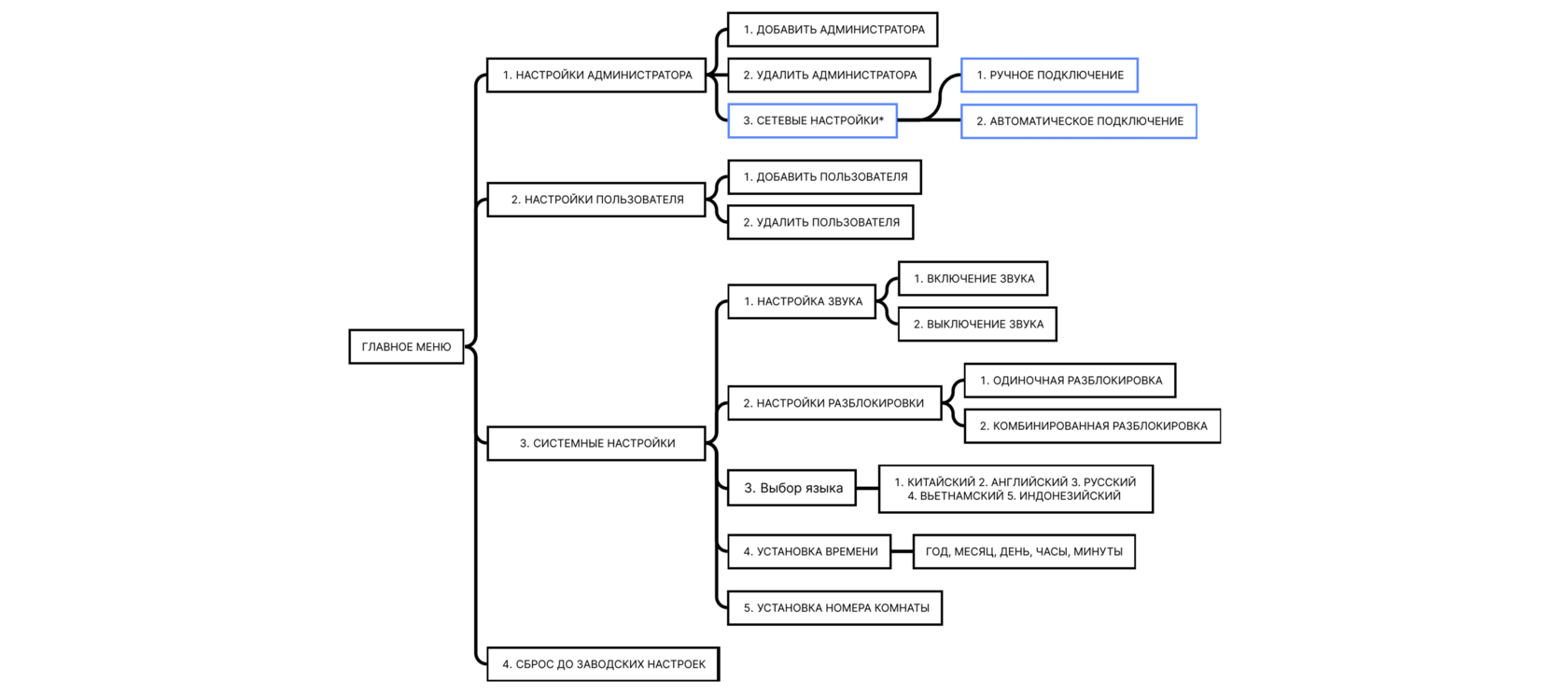
1. Настройки администратора
1.1. Добавление Администратора
Вам будет предложено ввести пароль администратора, в данном случае вы можете ввести
пароль, приложить RFID-карту или отпечаток пальца. После успешного добавление замок
назовет и покажет идентификационный номер администратора.
Важной: Для повторного входа в режим настройки введите: *#(Новый пароль администратора)#.
1.2. Удаление администратора
Вам будет предложено ввести идентификационный номер администратора для удаления.
После успешного удаление загорится зеленый индикатор.
Примечание: При добавлении второго администратора (002) удаление администратора (001) возможно только
через меню настроек администратора (002). Для этого необходимо войти в режим ввода пароля и ввести
*#(Пароль администратора (002))# и перейти в настройки удаления администратора. Вам будет предложено
ввести идентификатор администратора, которого Вы хотите удалить, в данном случае администратор (001).
Вводите 001# и администратор (001) будет удален.
Вам будет предложено ввести пароль администратора, в данном случае вы можете ввести
пароль, приложить RFID-карту или отпечаток пальца. После успешного добавление замок
назовет и покажет идентификационный номер администратора.
Важной: Для повторного входа в режим настройки введите: *#(Новый пароль администратора)#.
1.2. Удаление администратора
Вам будет предложено ввести идентификационный номер администратора для удаления.
После успешного удаление загорится зеленый индикатор.
Примечание: При добавлении второго администратора (002) удаление администратора (001) возможно только
через меню настроек администратора (002). Для этого необходимо войти в режим ввода пароля и ввести
*#(Пароль администратора (002))# и перейти в настройки удаления администратора. Вам будет предложено
ввести идентификатор администратора, которого Вы хотите удалить, в данном случае администратор (001).
Вводите 001# и администратор (001) будет удален.
2. Настройки пользователя
2.1. Добавление пользователя
Вам будет предложено ввести пароль пользователя, в данном случае вы можете ввести
пароль, приложить RFID-карту или отпечаток пальца. После успешного добавление замок
назовет и покажет идентификационный номер пользователя.
2.1. Удаление пользователя
Вам будет предложено ввести идентификационный номер пользователя для удаления.
После успешного удаление загорится зеленый индикатор.
Вам будет предложено ввести пароль пользователя, в данном случае вы можете ввести
пароль, приложить RFID-карту или отпечаток пальца. После успешного добавление замок
назовет и покажет идентификационный номер пользователя.
2.1. Удаление пользователя
Вам будет предложено ввести идентификационный номер пользователя для удаления.
После успешного удаление загорится зеленый индикатор.
3. Системный настройки
3.1. Голосовая настройка
1) Включение голосовой подсказки.
2) Выключение голосовой подсказки.
3.2. Настройки разблокировки
1) Одиночная разблокировка.
2) Комбинированная разблокировка.
3.3. Изменение языка голосового помощника
Вам будет предложено на выбор 5 языков:
1) Китайский 2) Английский 3) Русский 4) Вьетнамский 5) Индонезийский
3.4. Установка времени
Вам будет предложено ввести данные в времени:
Год, Месяц, День, Часы, Минуты.
3.5. Установка номера комнаты
Вам будет предложено ввести номер комнаты.
1) Включение голосовой подсказки.
2) Выключение голосовой подсказки.
3.2. Настройки разблокировки
1) Одиночная разблокировка.
2) Комбинированная разблокировка.
3.3. Изменение языка голосового помощника
Вам будет предложено на выбор 5 языков:
1) Китайский 2) Английский 3) Русский 4) Вьетнамский 5) Индонезийский
3.4. Установка времени
Вам будет предложено ввести данные в времени:
Год, Месяц, День, Часы, Минуты.
3.5. Установка номера комнаты
Вам будет предложено ввести номер комнаты.
4. Сброс до заводских настроек.
Для случаев, если необходимо сбросить замок до заводских настроек не откручивая крышку.
Примечание: Язык голосового помощника не сбрасывается.
Примечание: Язык голосового помощника не сбрасывается.
*Сетевые настройки
Данная функция замка является опциональной и присутствует не на всех моделях.
Проверить наличие сетевого подключения можно в настройках администратора. При
наличии этой функции появляется возможность синхронизации замка с мобильным
приложением Tyua Smart Life