Оглавление
- Как добавить замок в приложение TTLOCK
- Как удалить и добавить шлюз заново
- Как скинуть замок до заводских настроек
- Как добавить Администратора (сотрудника)
- Как передать замок и шлюз новому владельцу
- Есть ли гарантия на оборудование?
- Как заказать и оплатить оборудование?
- Шлюз не в сети ( Не приходят уведомления. Не могу создать код. Не ведутся записи. )
Как добавить замок в приложение TTLOCK?
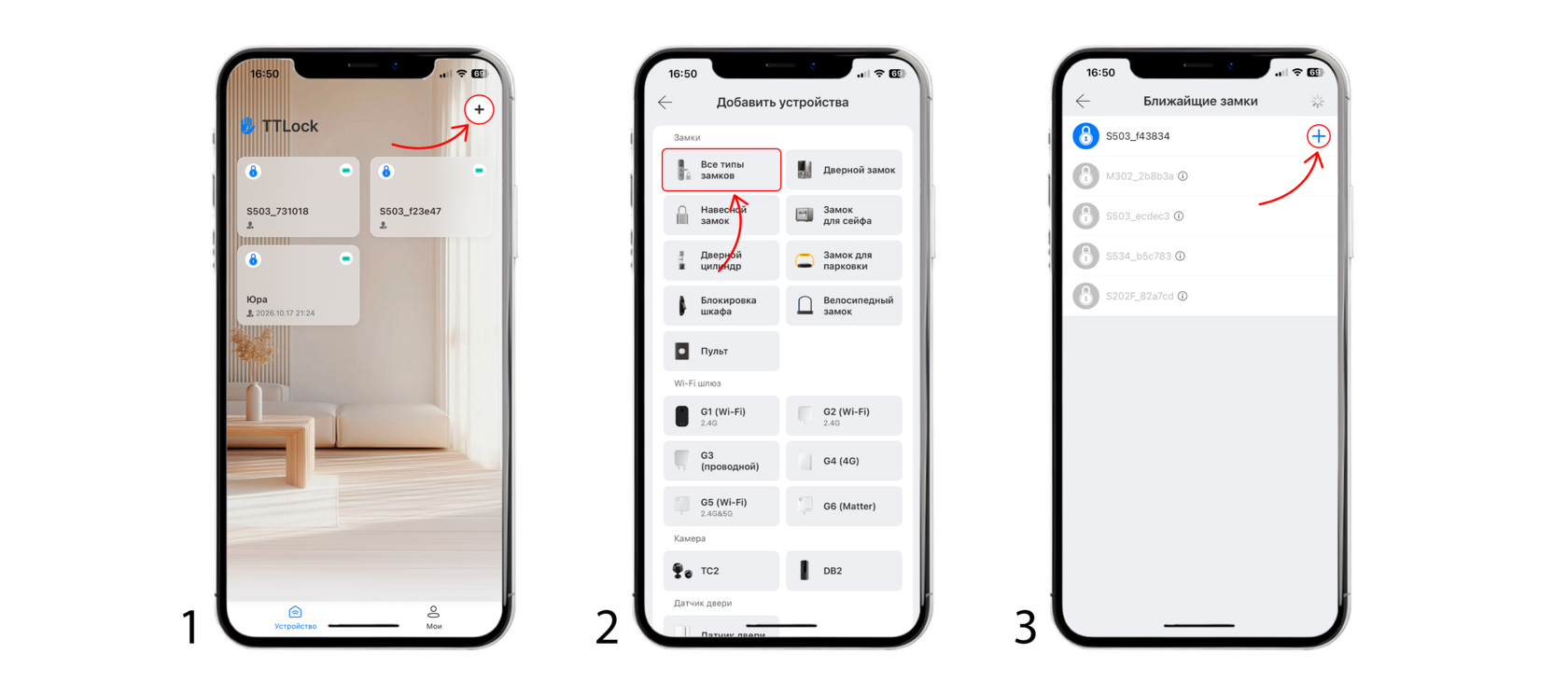
1. В главном меню нажмите на «+» справа сверху
2. Выберите все типы замков
3. Чтобы замок появился в приложении, коснитесь сенсорной панели внешней части. После выберите появившийся замок
2. Выберите все типы замков
3. Чтобы замок появился в приложении, коснитесь сенсорной панели внешней части. После выберите появившийся замок
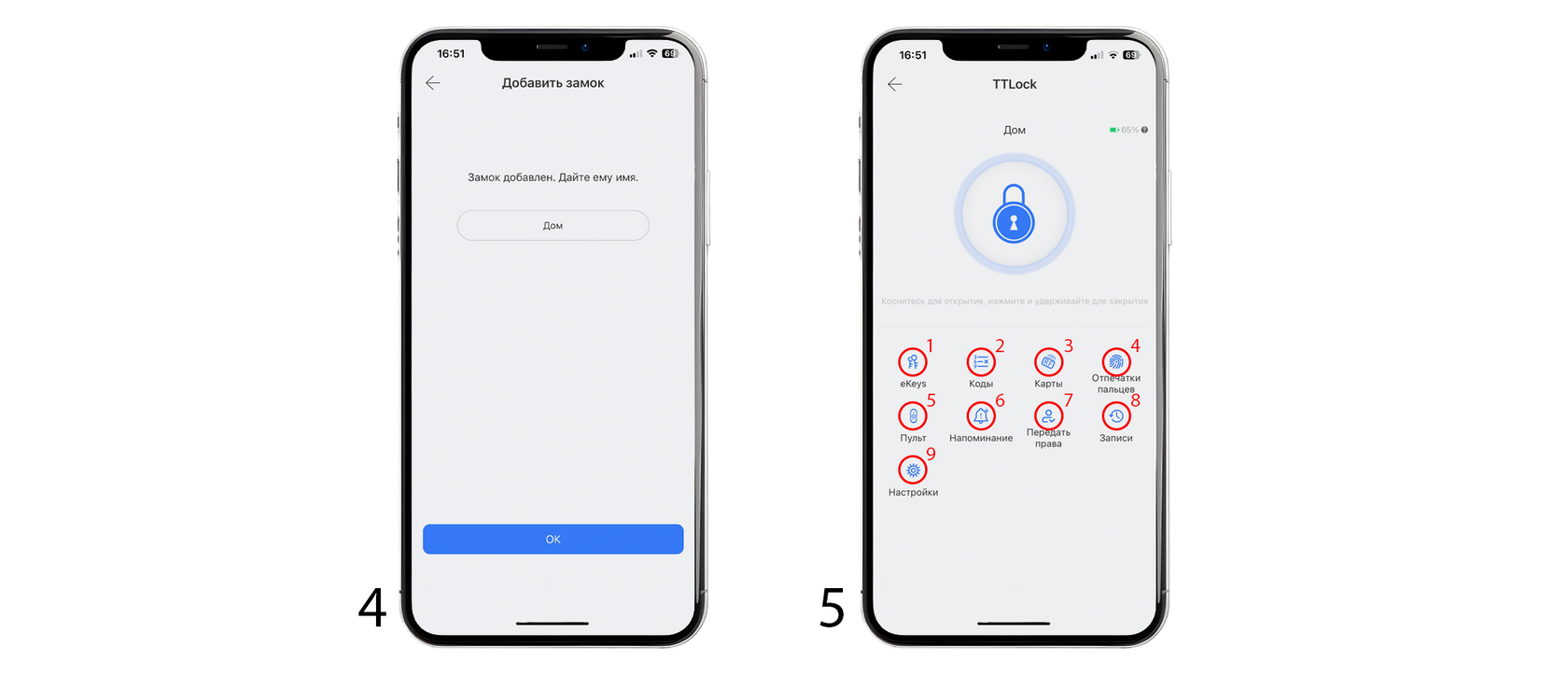
4. Дайте имя вашему замку
5. Разберем все кнопки управления на странице замка:
1) Передача ограниченных прав
2) Настройка кодов ( временные, разовые, постоянные, настраиваемые и тд.)
3) Добавление IC-карт
4) Добавление отпечатков пальца
5) Добавление пульта управления ( пульт приобретается отдельно )
6) Напоминание о сценарии
7) Передача прав
8) Записи посещения
9) Настройки
5. Разберем все кнопки управления на странице замка:
1) Передача ограниченных прав
2) Настройка кодов ( временные, разовые, постоянные, настраиваемые и тд.)
3) Добавление IC-карт
4) Добавление отпечатков пальца
5) Добавление пульта управления ( пульт приобретается отдельно )
6) Напоминание о сценарии
7) Передача прав
8) Записи посещения
9) Настройки
Как удалить и добавить шлюз заново?
1) Удаление шлюза
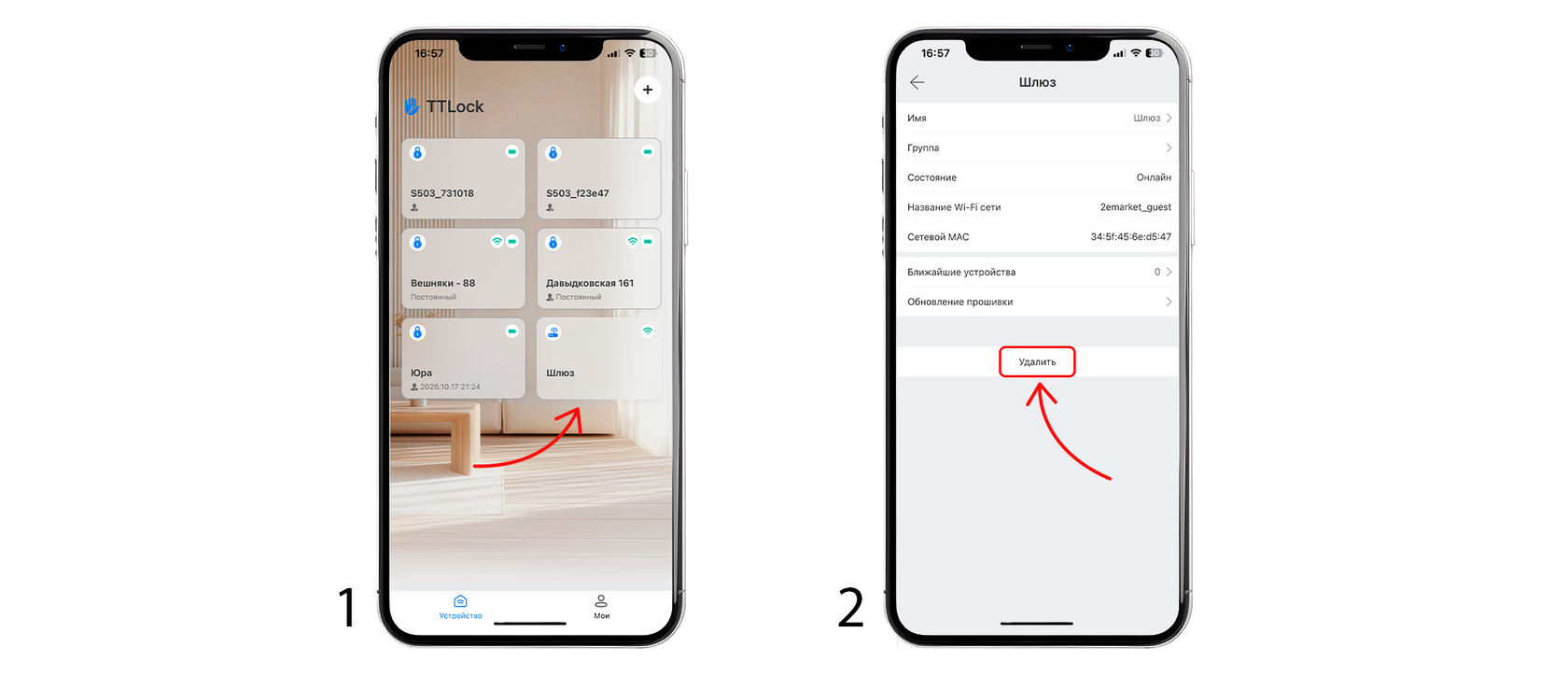
- Выбераем нужный шлюз на главной странице
- Нажимаем кнопку «Удалить», после подтверждаем удаление и вводим пароль от учетной записи
2) Добавление шлюза
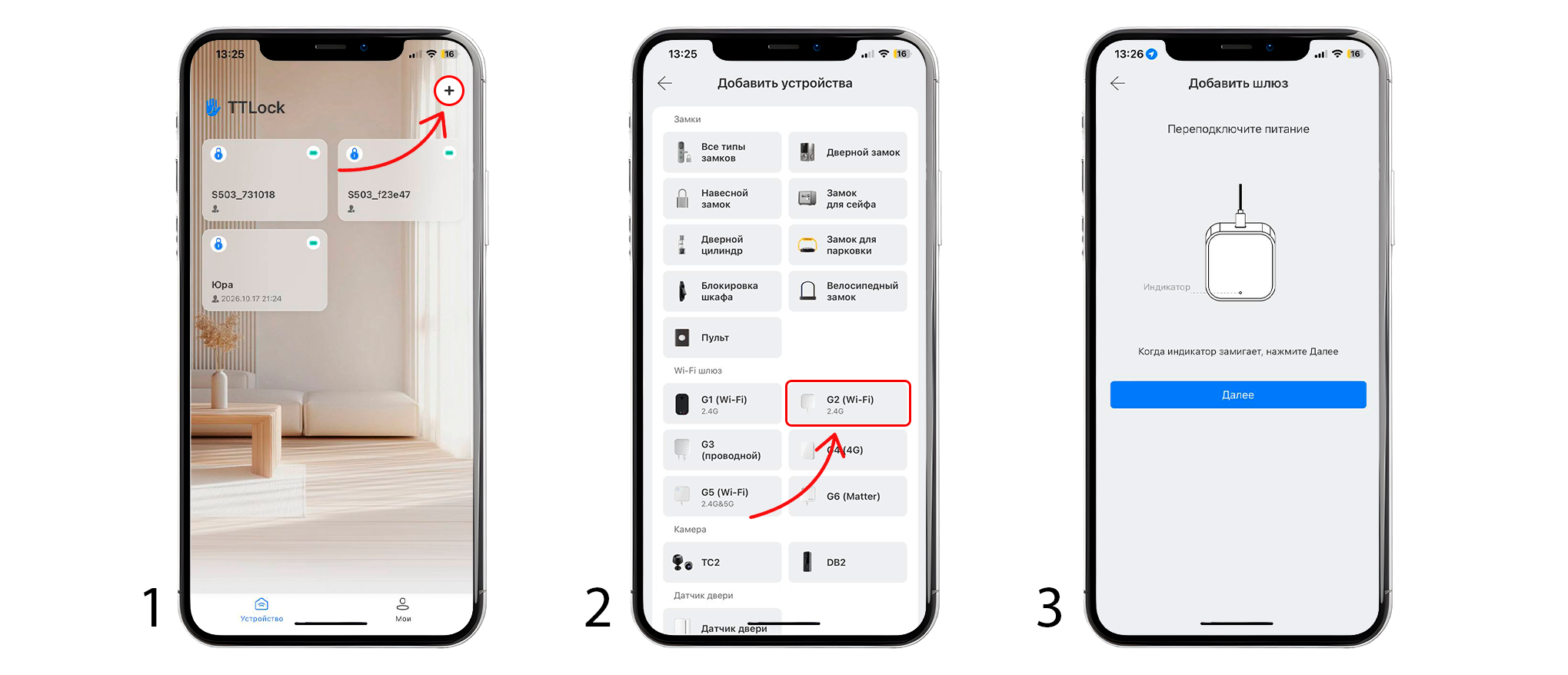
- На главной странице нажмите «+»
- Выберите нужную модель шлюза ( модель обычно написана на обратной стороне шлюза )
- Нажмите кнопку «далее» если шлюз мигает красно-синим ( если нет, то отключите и подключите шлюз к сети )
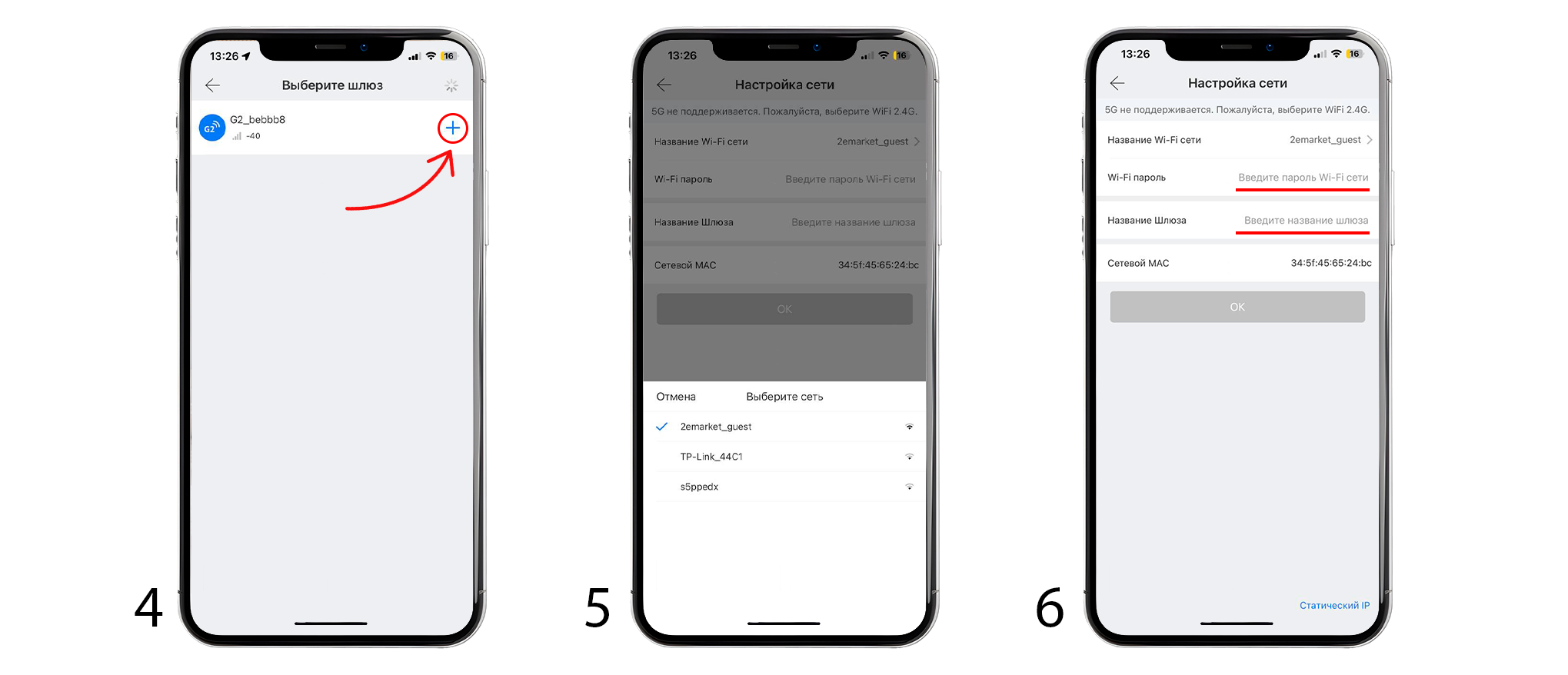
4. Нажмите «+» на появившемся шлюзе
5. Выберите нужную Wi-Fi сеть ( в случае с моделью G2 только 2.4g сеть!!! )
6. Введите пароль и дайте имя шлюзу
7. После шлюз автоматически подключится к ближайшим замкам
5. Выберите нужную Wi-Fi сеть ( в случае с моделью G2 только 2.4g сеть!!! )
6. Введите пароль и дайте имя шлюзу
7. После шлюз автоматически подключится к ближайшим замкам
Примечание: для добавления шлюза нужно находиться рядом с включенным Bluetooth
Как сбросить замок до заводских настроек?
1) Способ через приложение TTLock ( Работает если замок добавлен через приложение TTLock )
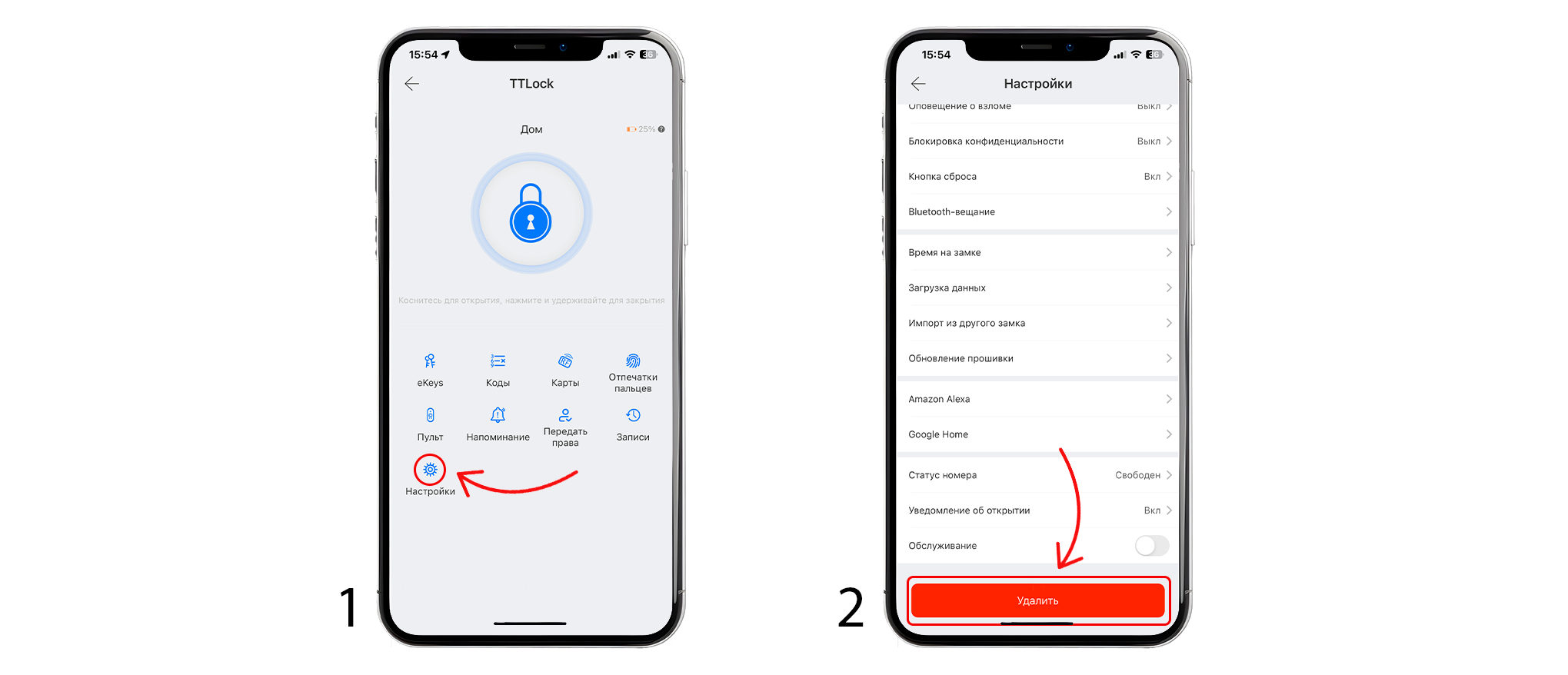
- На главной странице замка заходим в «Настройки»
- В настройках пролистываем вниз и нажимаем кнопку «Удалить»
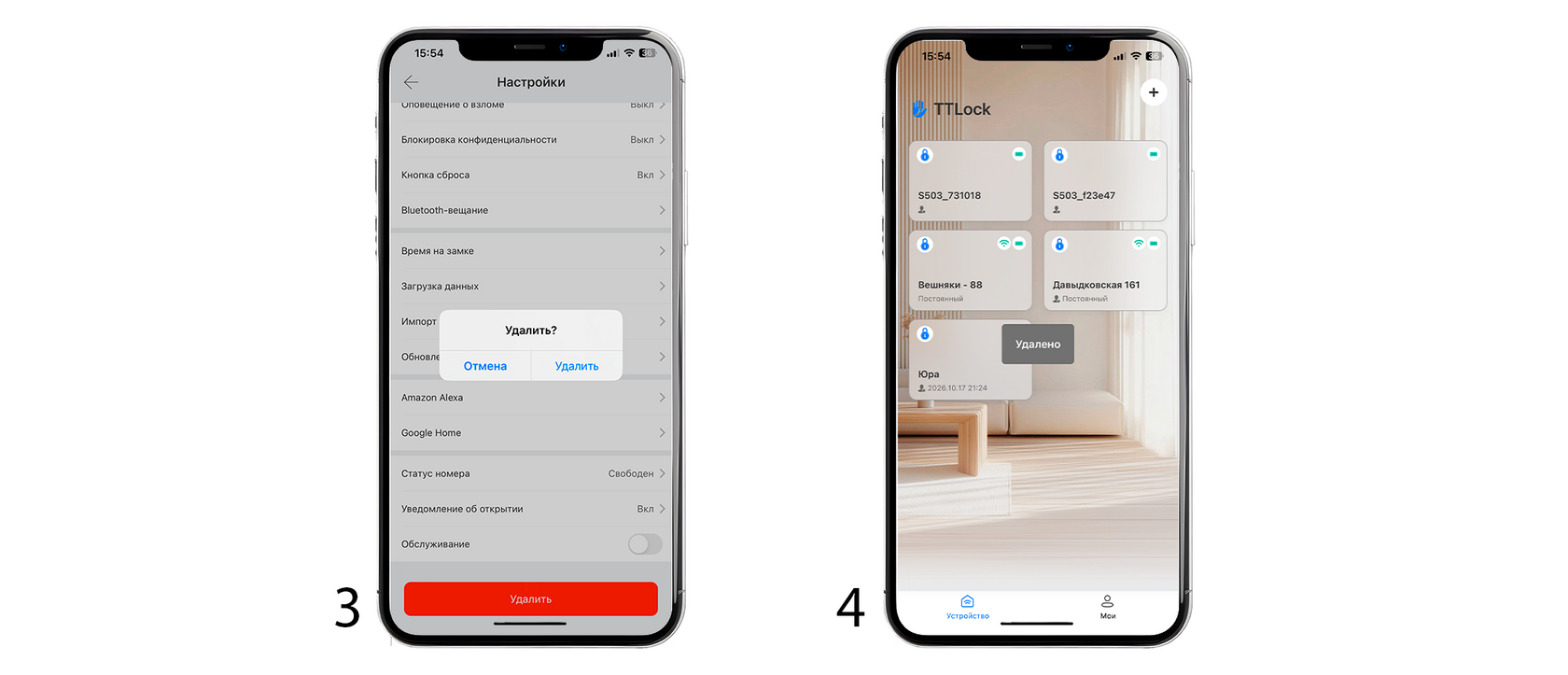
3. Подтвердите удаление замка и введите пароль от учетной записи для подтверждения
4. Замок сброшен до заводских настроек
4. Замок сброшен до заводских настроек
Примечание: если замок работал через FLATSHARING способ не подходит.
2) Способ сброса через кнопку
Как добавить Администратора (сотрудника)?
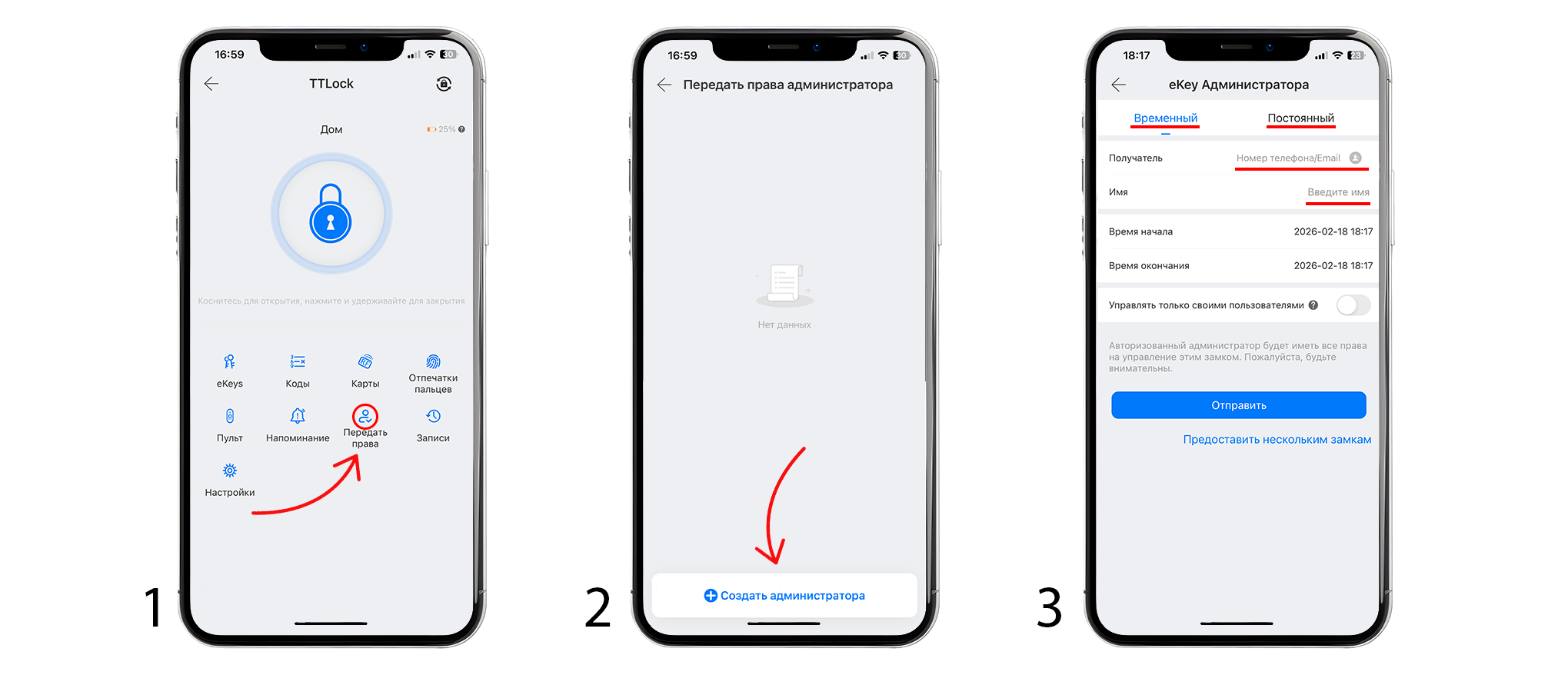
- Нажмите кнопка «Передать права»
- Далее «Создать администратора»
- Выбераем тип доступа для администратора: временный или постоянный
- Вводим почту на которую зарегестрирован аккаунт администратора и имя
- После нужный замок появится в приложении у администратора
Как передать замок и шлюз новому владельцу?
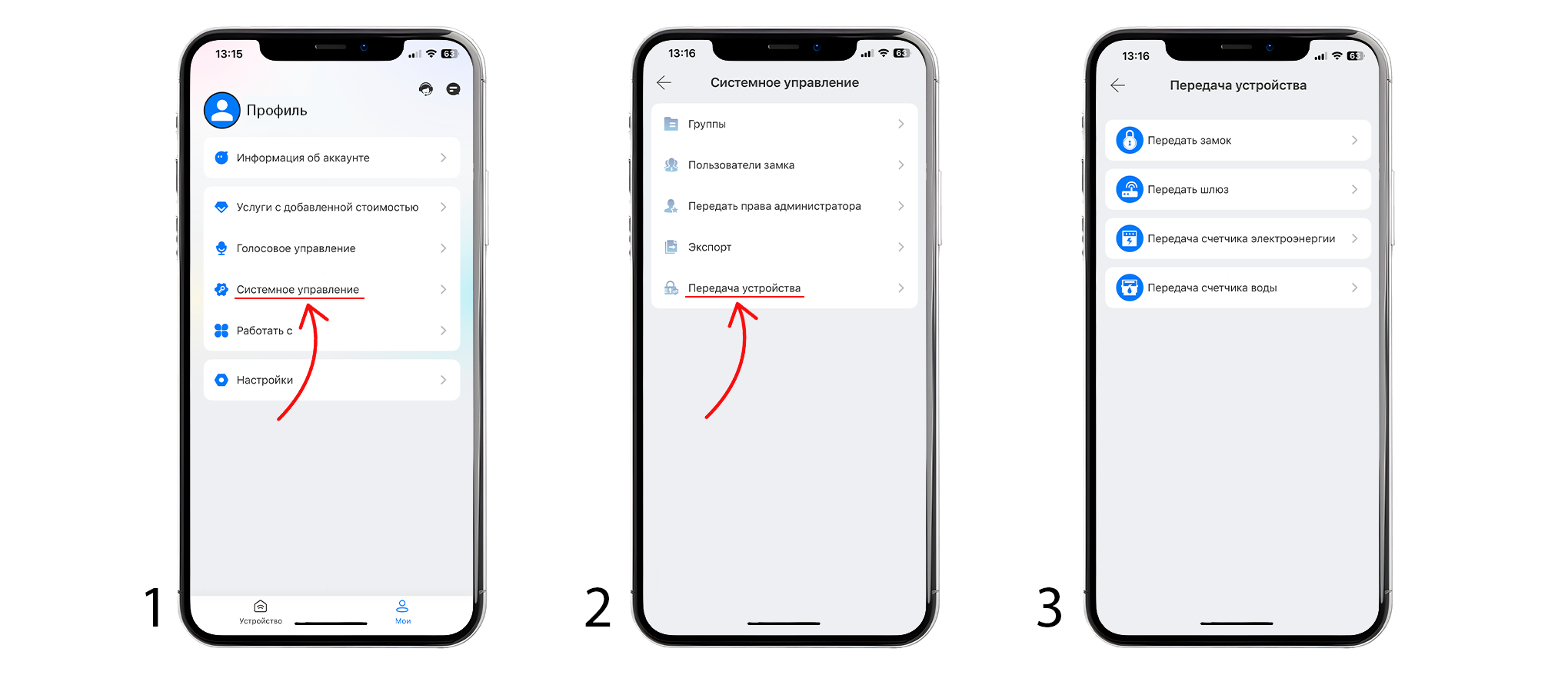
- Во вкладке «Мои» нажмите кнопку «Системное управление»
- После «Передача устройства»
- Выберите нужной устройство - замок, шлюз, счетчик электричества или воды
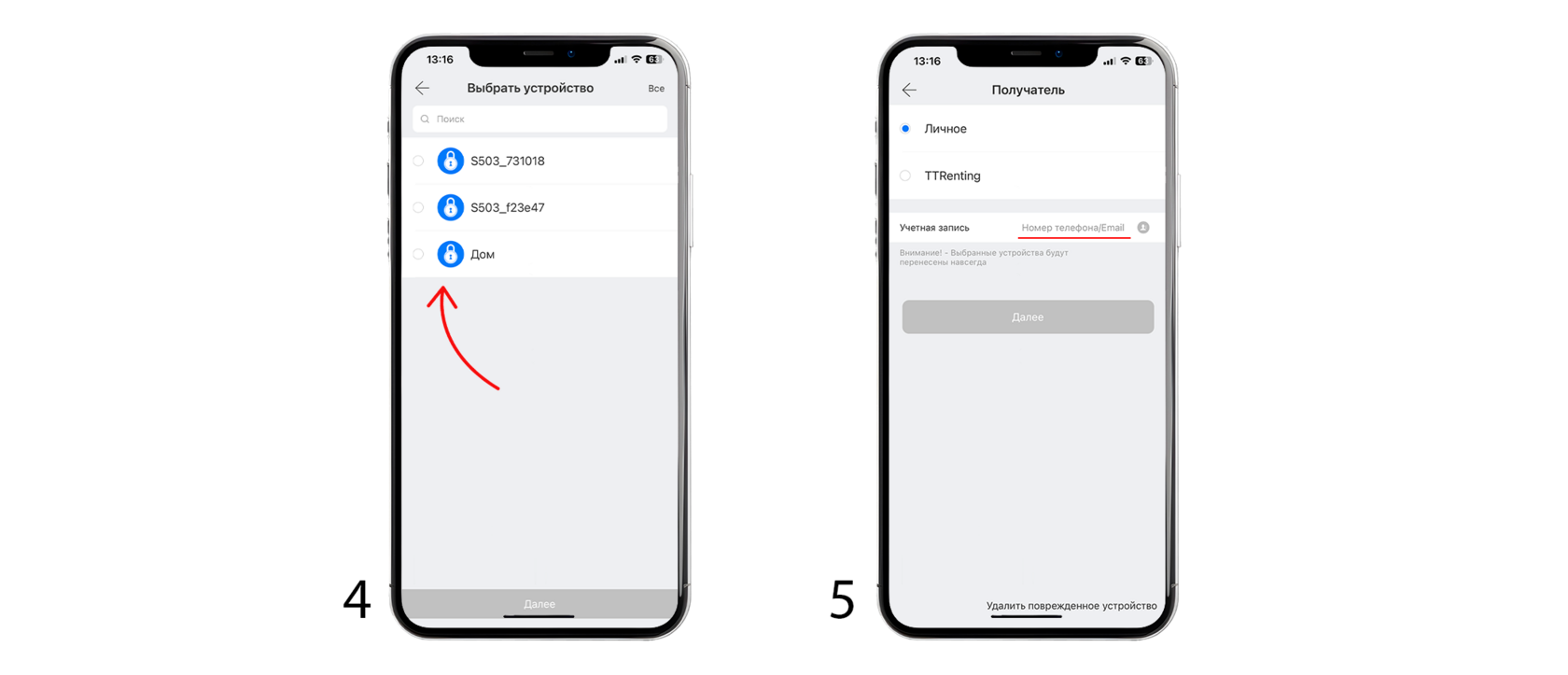
4. Выберите нужное устройво из вами добавленных
5. Введите номер телефона или почту нового владельца
6. После устройво появится на главной странице в приложении у нового владельца
5. Введите номер телефона или почту нового владельца
6. После устройво появится на главной странице в приложении у нового владельца
Есть ли гарантия на оборудование?
Приобретая наше оборудование, вы получаете техническую поддержку и право на гарантийный ремонт в течение 12 месяцев.
Как заказать и оплатить оборудование?
Мы работаем с физическими и юридическими лицами, принимаем оплату по наличному и безналичному расчету. В зависимости от города, срок доставки оборудований отличается.
Шлюз не в сети ( Не приходят уведомления. Не могу создать код. Не ведутся записи. )
- Проверье что замок и шлюз находится в сети.
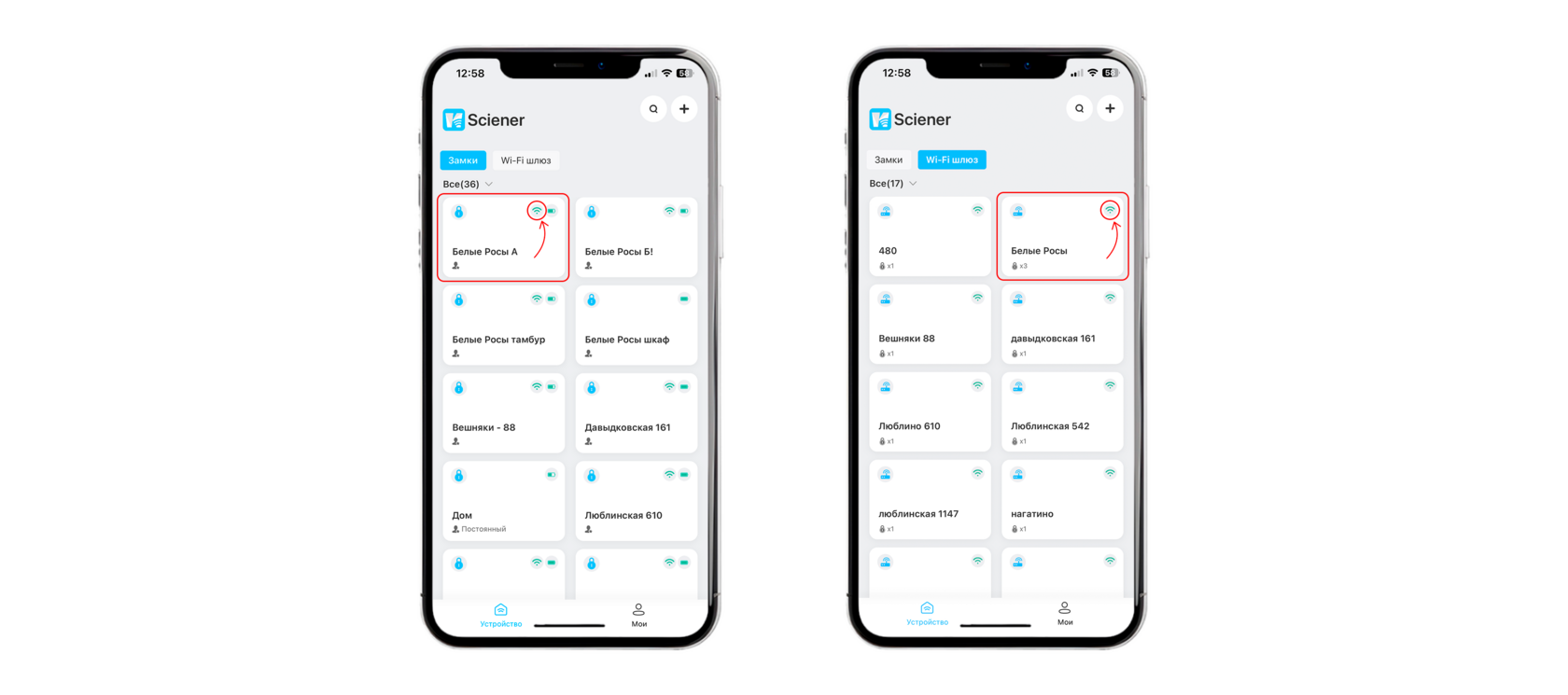
Если нет значка Wi-Fi, значит, шлюз либо отключен от питания, либо отсутствует сеть Wi-Fi, либо был изменен пароль от сети Wi-Fi.
Мы используем cookies для улучшения работы сайта.
Продолжая пользоваться сайтом, вы соглашаетесь с их использованием.
Продолжая пользоваться сайтом, вы соглашаетесь с их использованием.