РУКОВОДСТВО ПОЛЬЗОВАТЕЛЯ
Инструкция по установке и настройки электронного замка TTlock M-15FL
Пошаговый гид по установке и настройки замка.
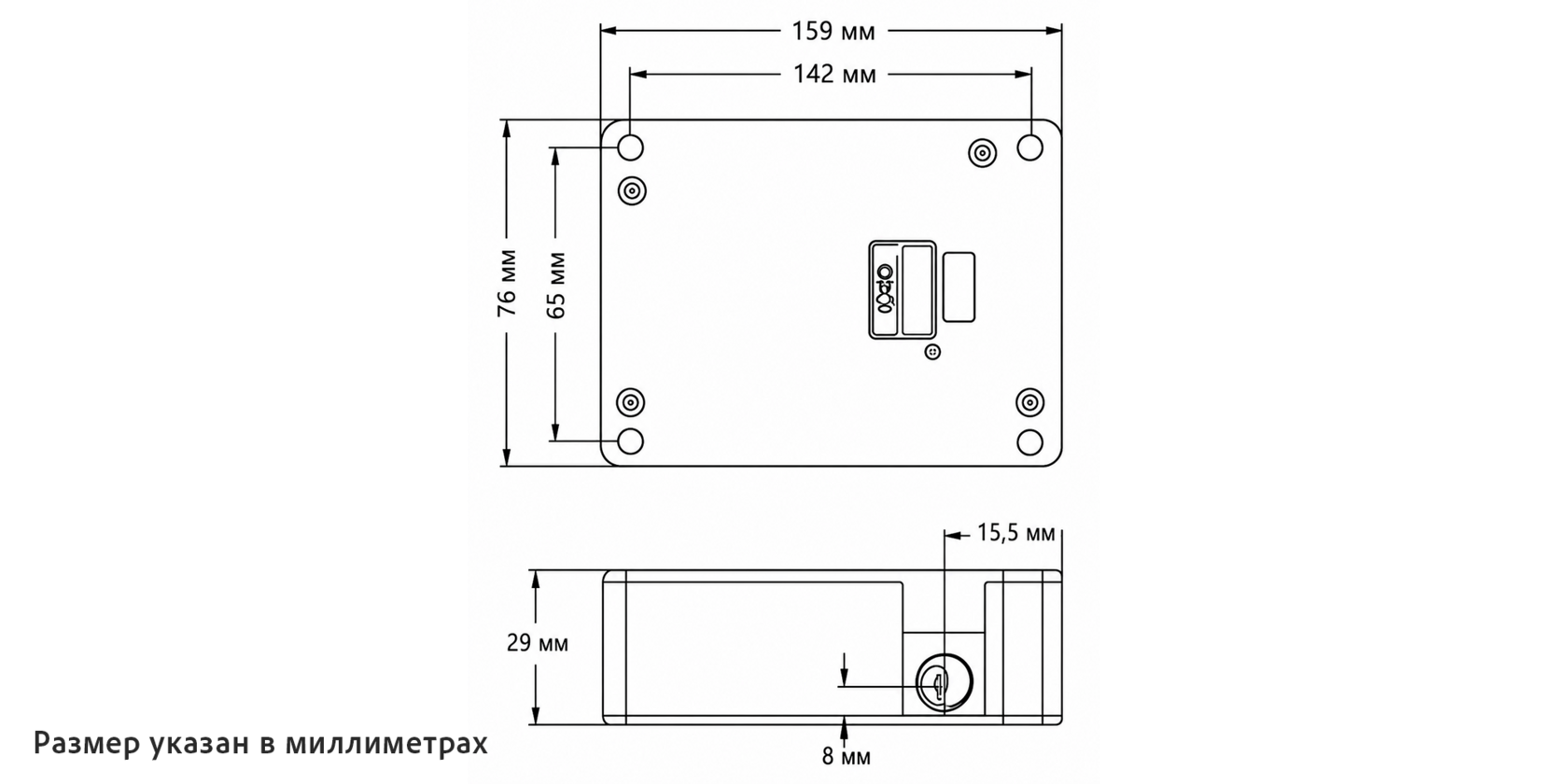
Схема и параметры замка
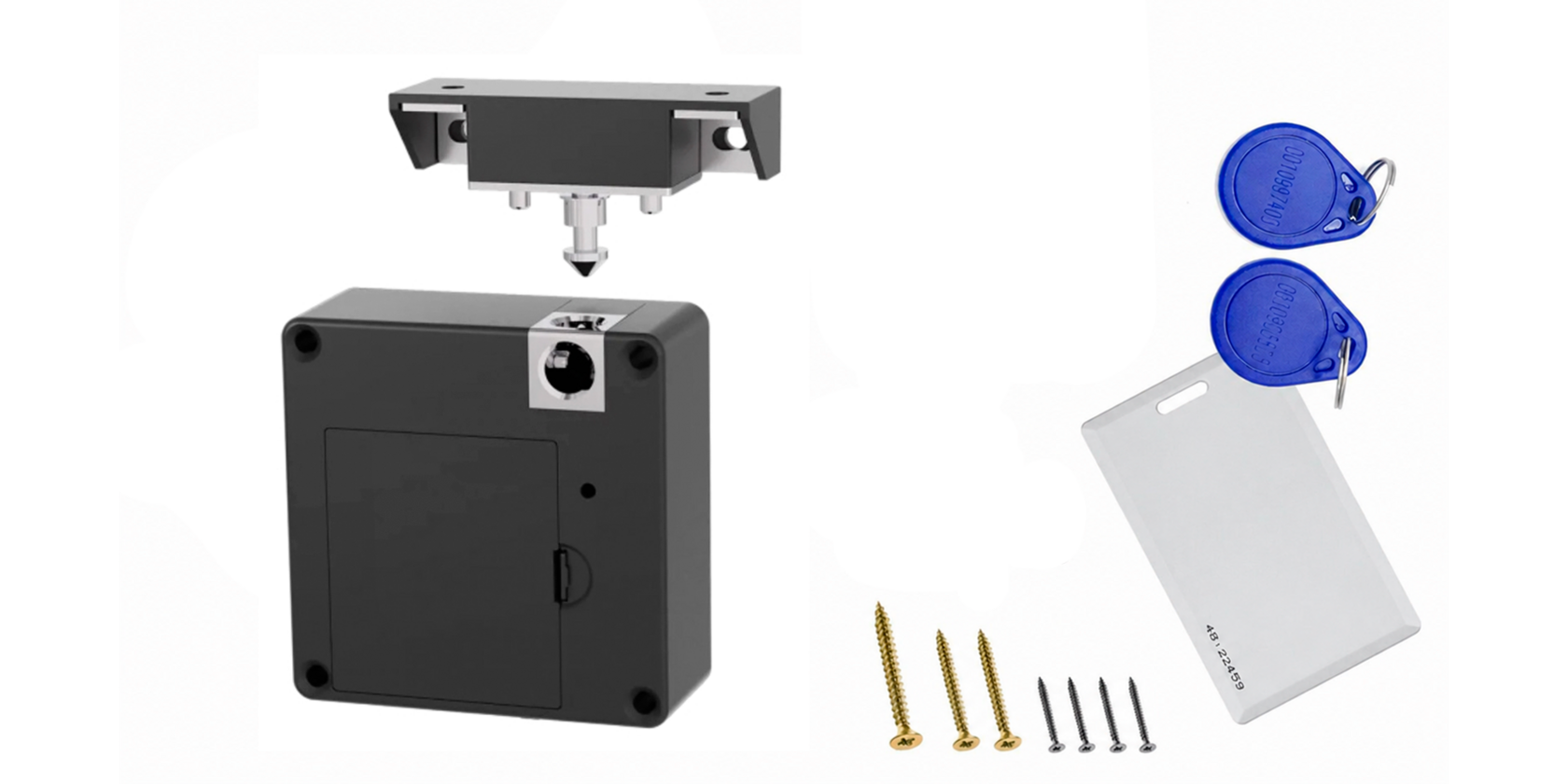
Комплектиция:
Установка
- К замку прилагается мастер-карта. Чтобы зарегистрировать дополнительную мастер-карту, выполните следующие действия.
- Регистрация дополнительной мастер-карты
- Сначала используйте предварительно запрограммированную мастер-карту или сконфигурированную клиентскую карту, нажмите «#», введите короткий звуковой сигнал, затем зарегистрируйте новую карту в течение 10 секунд. После успешной регистрации замок издаст два коротких звуковых сигнала.
- Установка замка
- Используйте прилагающийся шаблон, чтобы наметить положение отверстий под винты на задней панели. Просверлите отверстия в соответствии с разметкой. При установке убедитесь, что толщина материала позволяет язычку замка свободно выдвигаться.
- Двойной режим карты (одна карта или три карты):
- Нажмите и удерживайте 5 секунд. При переводе в режим двойной карты замок издаст два звуковых сигнала.
- При переходе обратно в режим одной карты замок издаст один звуковой сигнал.
- Низкий заряд батареи (стандартная настройка): включено по умолчанию.
- Когда напряжение батареи падает ниже 4,8 В, замок издаёт звуковой сигнал каждые 8 раз, а затем автоматически отключается.
- Поддержка замены батарей 4,4–6,8 В: замок всегда открыт, что позволяет немедленно заменить батареи.
- Совместимость с NFC-устройствами:
- Поддерживает карты и брелоки Apple Wallet для использования с NFC-разблокировкой.
- Для пользователей Android можно эмулировать банковскую карту или транспортную карту на устройстве NFC.
Функции
Установка и регистрация в приложении TTLock
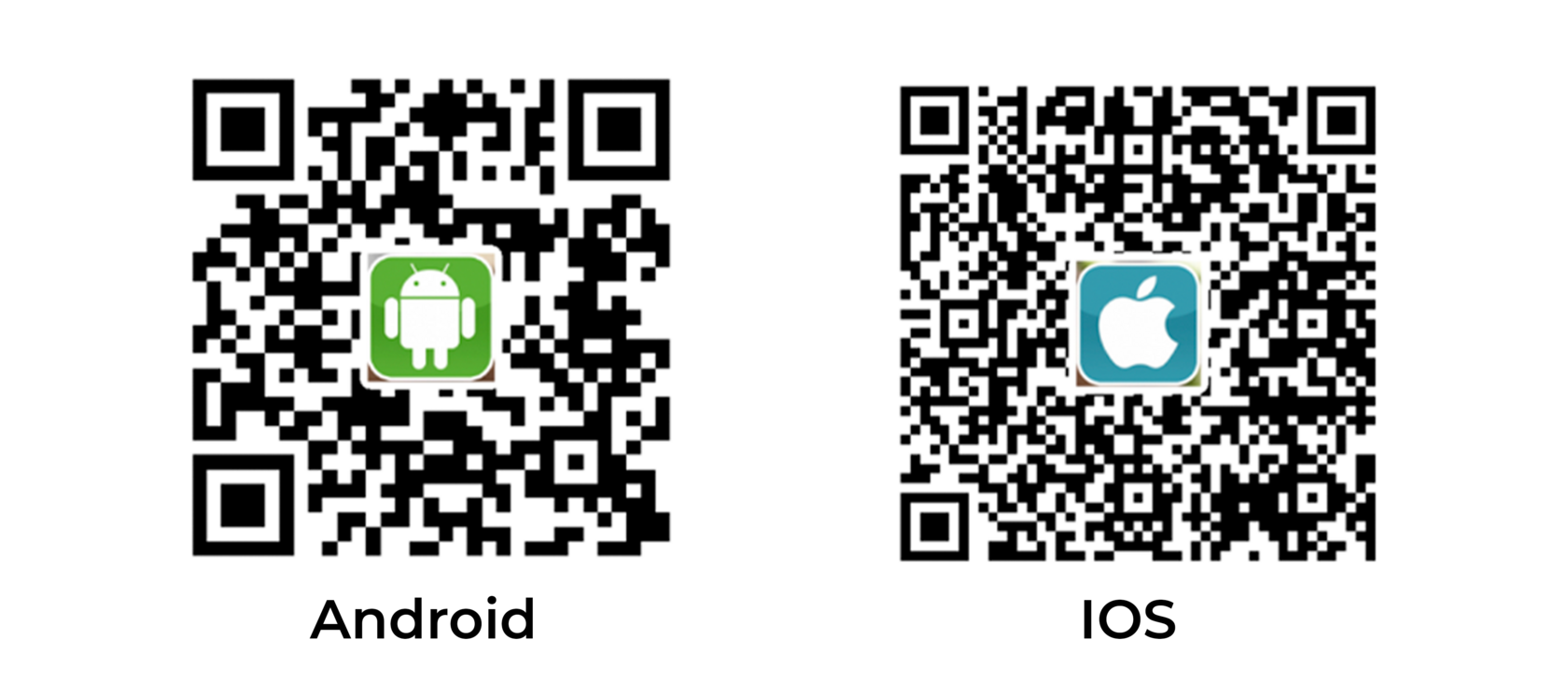
Скачать приложение можно в App Store или Google Play.
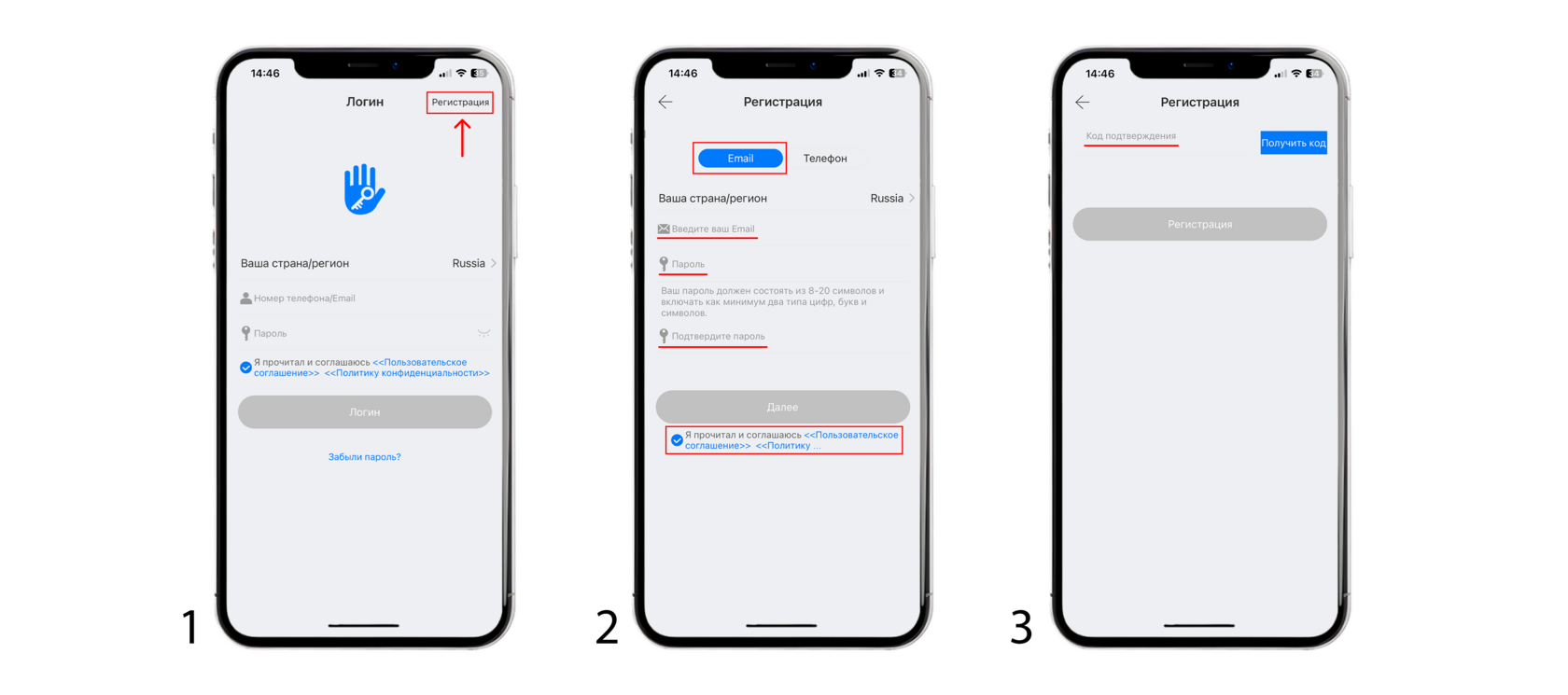
- Для регистрации, открываем приложение и нажимаем кнопку «Регистрация» справа сверху.
- Выбераем регистрацию через Email или номер телефона, после вводим данные, пароль и подтверждение пароля.
Для жителей РФ рекомендуем выбирать регистрацию через Email, т.к. на телефон может не приходить код подтвержения.
3. Водим код подтвержения отправленный на почту или смс телефона.
4. После заходим в аккаунт.
4. После заходим в аккаунт.
Добавление замка в приложение
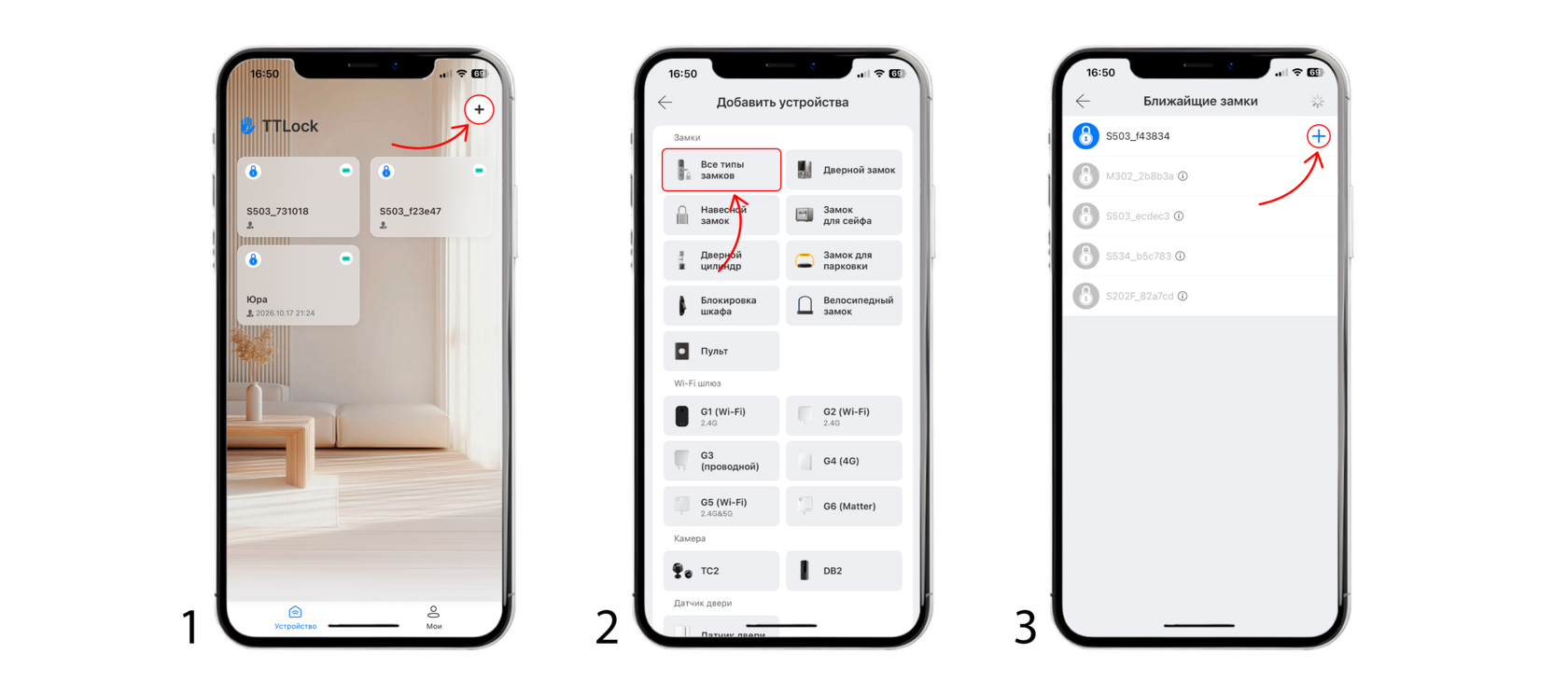
1. В главном меню нажмите на «+» справа сверху
2. Выберите все типы замков
3. Чтобы замок появился в приложении, коснитесь сенсорной панели внешней части. После выберите появишийся замок
2. Выберите все типы замков
3. Чтобы замок появился в приложении, коснитесь сенсорной панели внешней части. После выберите появишийся замок
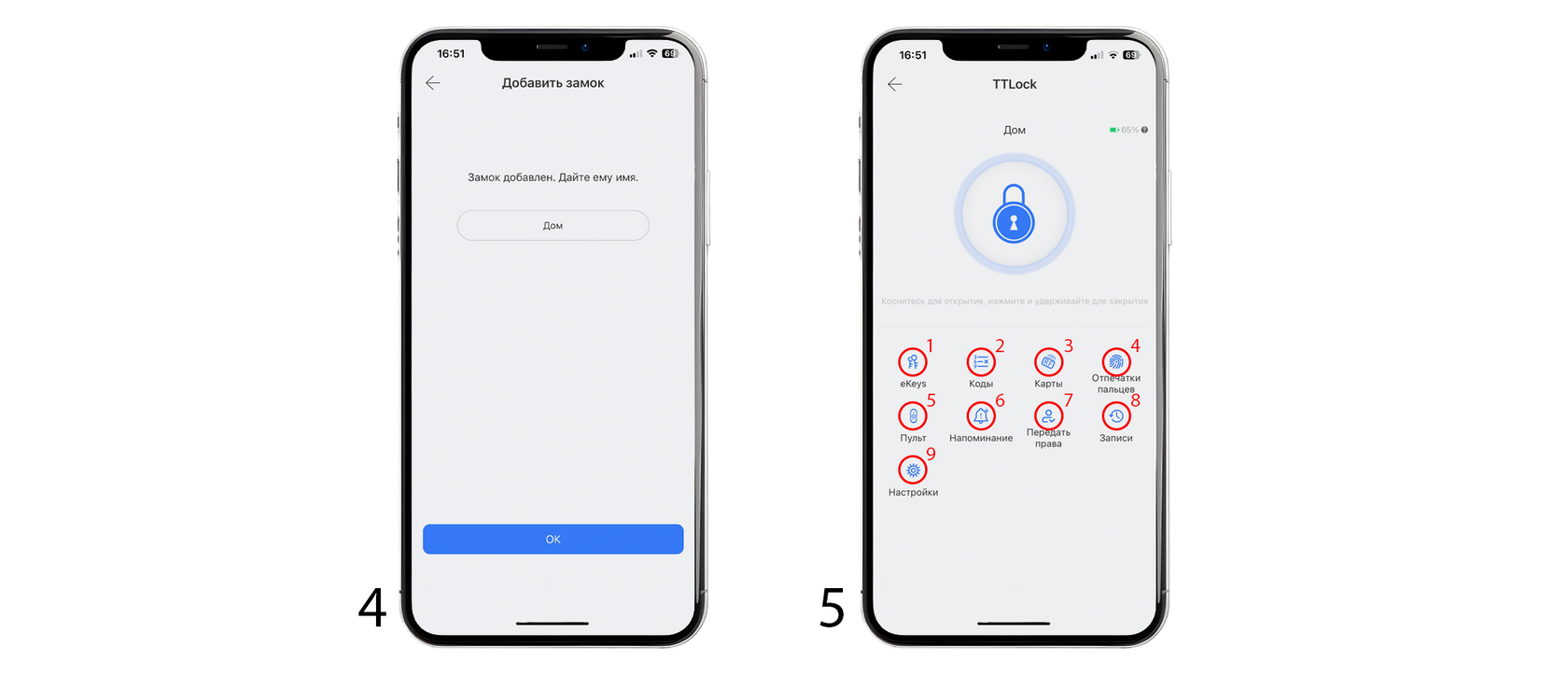
4. Дайте имя вашему замку
5. Главная страница замка
5. Главная страница замка