РУКОВОДСТВО ПОЛЬЗОВАТЕЛЯ
Инструкция по настройке замка TTLock M-01/80М и M-01/100М
Пошаговый гид по подключению, установке и настройке замка.
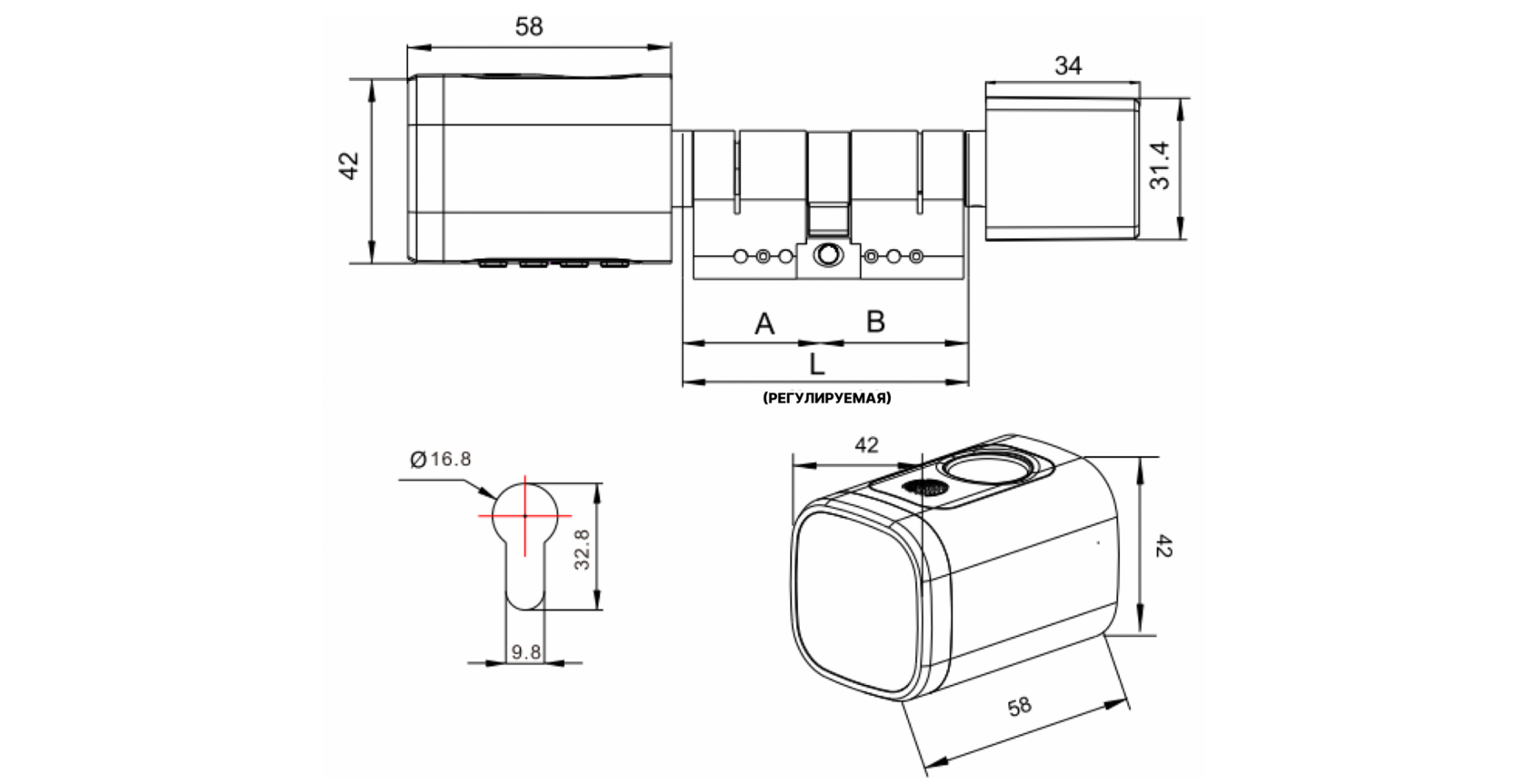
Схема и параметры замка
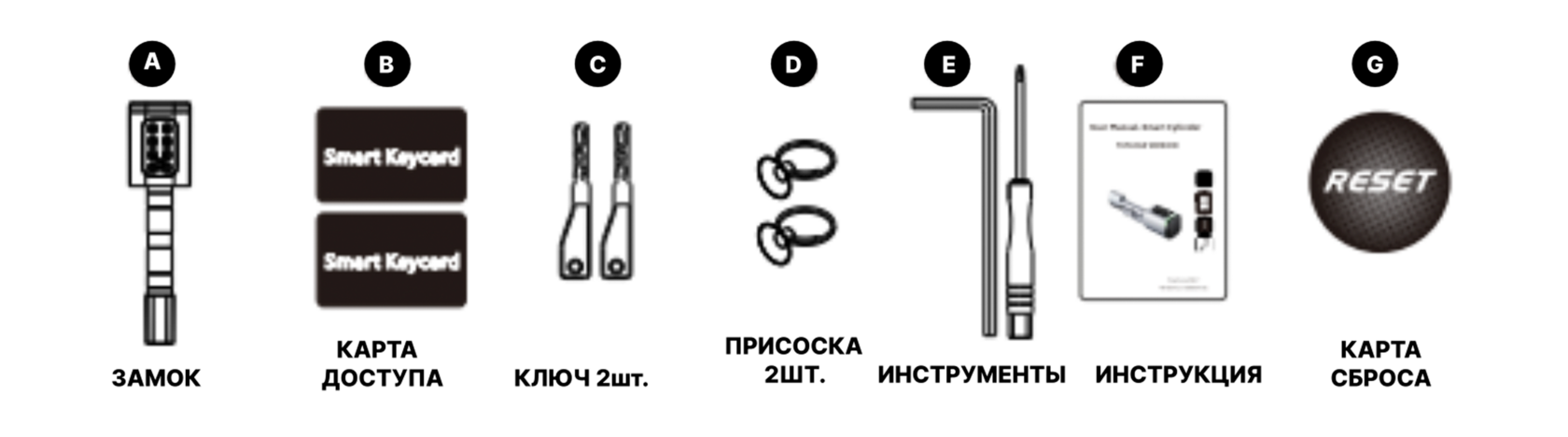
Комплектация:
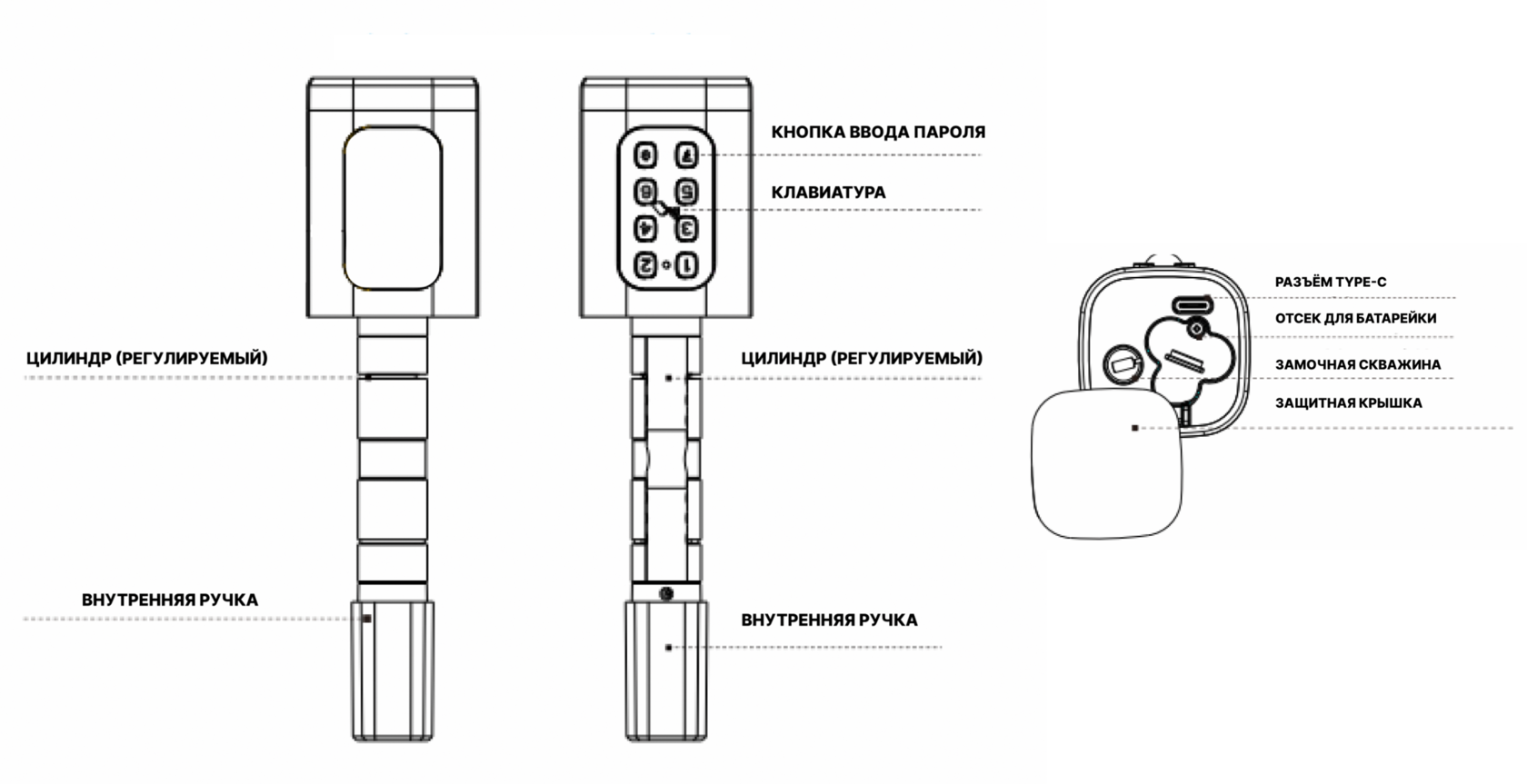
Описание:
Установка замка
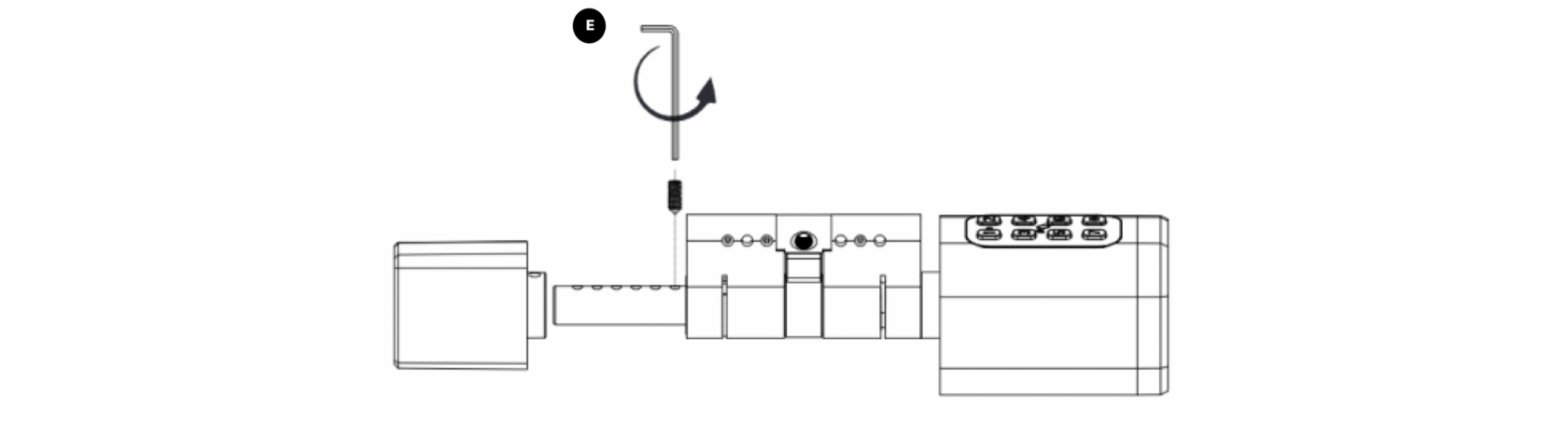
1. С помощью шестигранника отверните винт в положении задней ручки
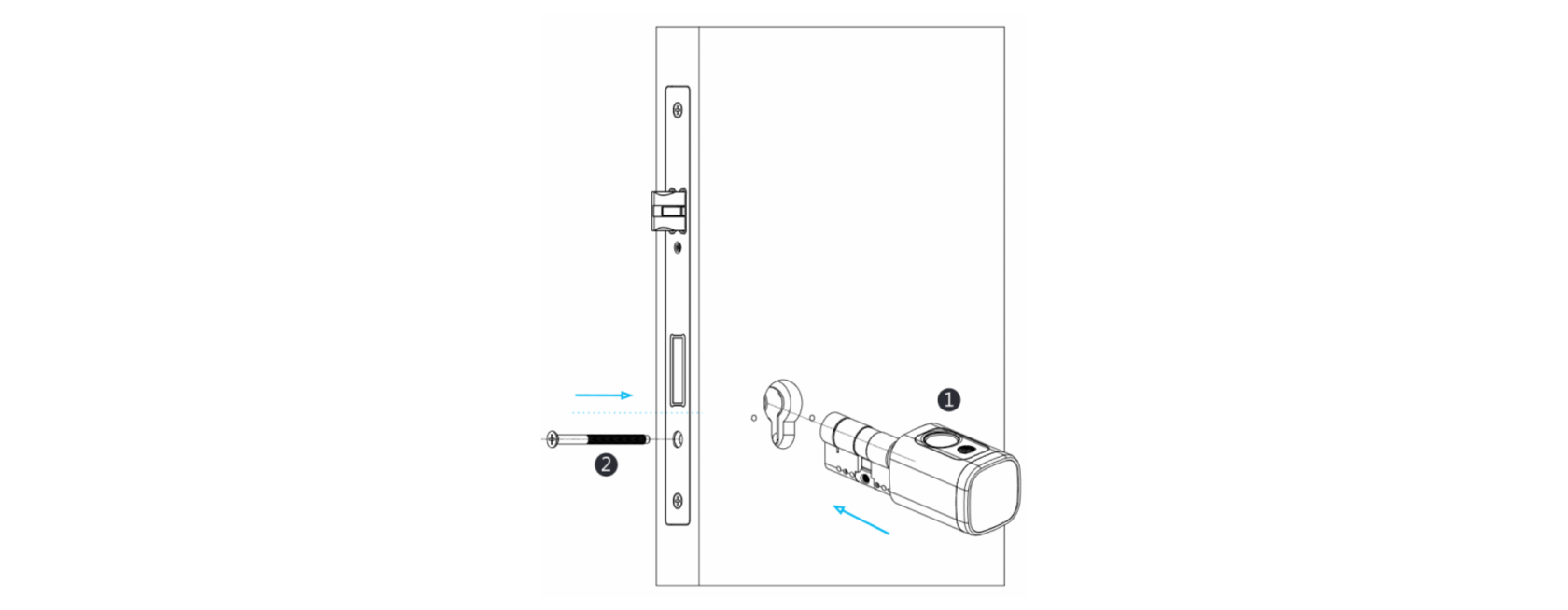
2. Вставьте цилиндр в имеющееся отверстие и закрепите его длинным винтом, как показано на рисунке
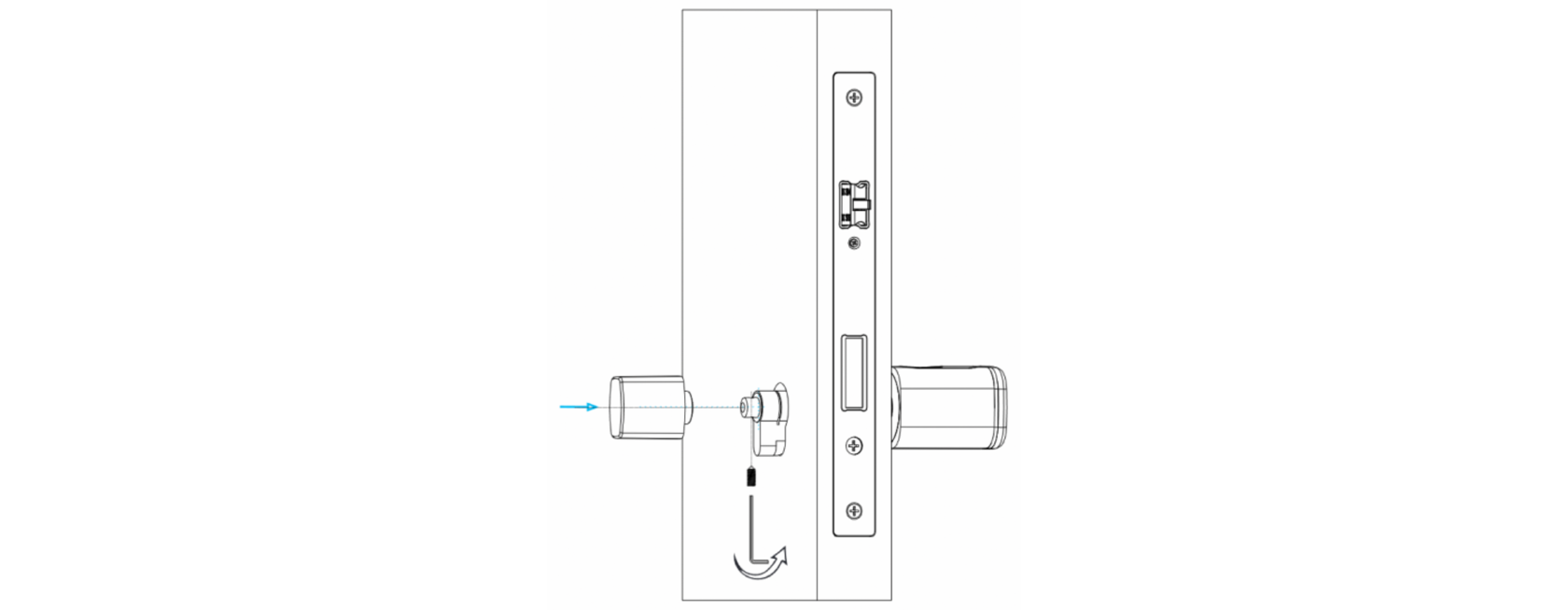
3. Используйте отвертку, чтобы закрепить винт в положении задней ручки
4. Снимите крышку ручки считывания с помощью магнита или присоски (входят в комплект поставки), установите батарейку CR123A (входит в комплект)
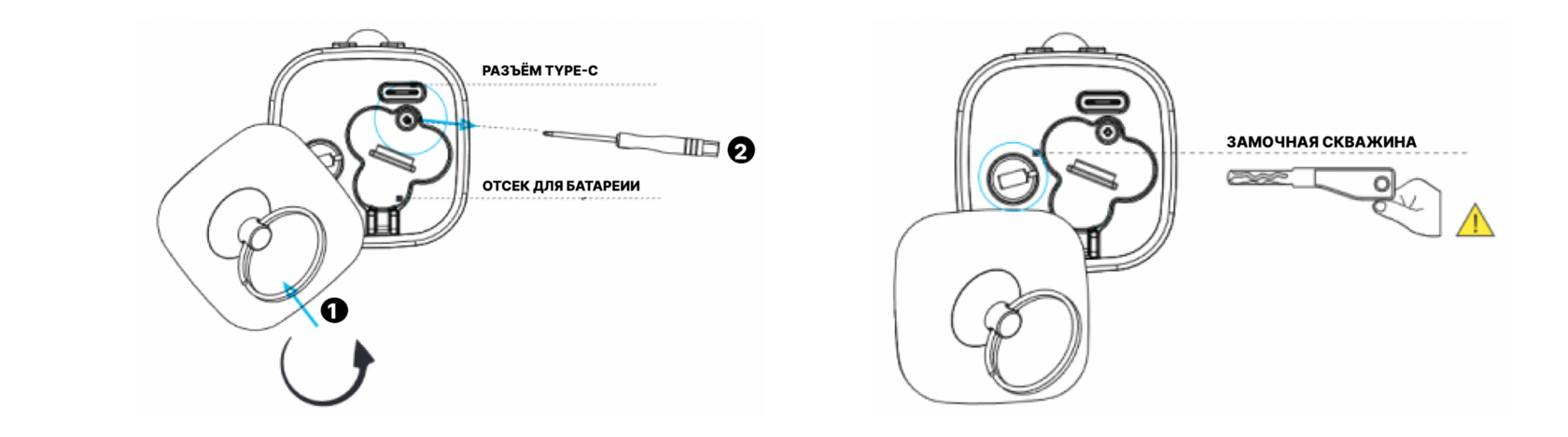
Обратите внимание: После того, как вы вставите ключ в замочную скважину и повернёте по часовой стрелке, вы должны повернуть ручку считывания, чтобы отпереть дверь, но не использовать ключ для отпирания двери напрямую.
5. В заводском состоянии пароль 123456# разблокирует дверной замок

6. Проверьте замок с помощью карты-ключа после настройки замка с помощью приложения Tuya Smart App

Обратите внимание: Ключ-карта или отпечаток пальца могут быть зарегистрированы только в приложении TTLock, поэтому важно установить его на свой мобильный телефон перед началом ежедневного использования.
Установка и регистрация в приложении TTLock
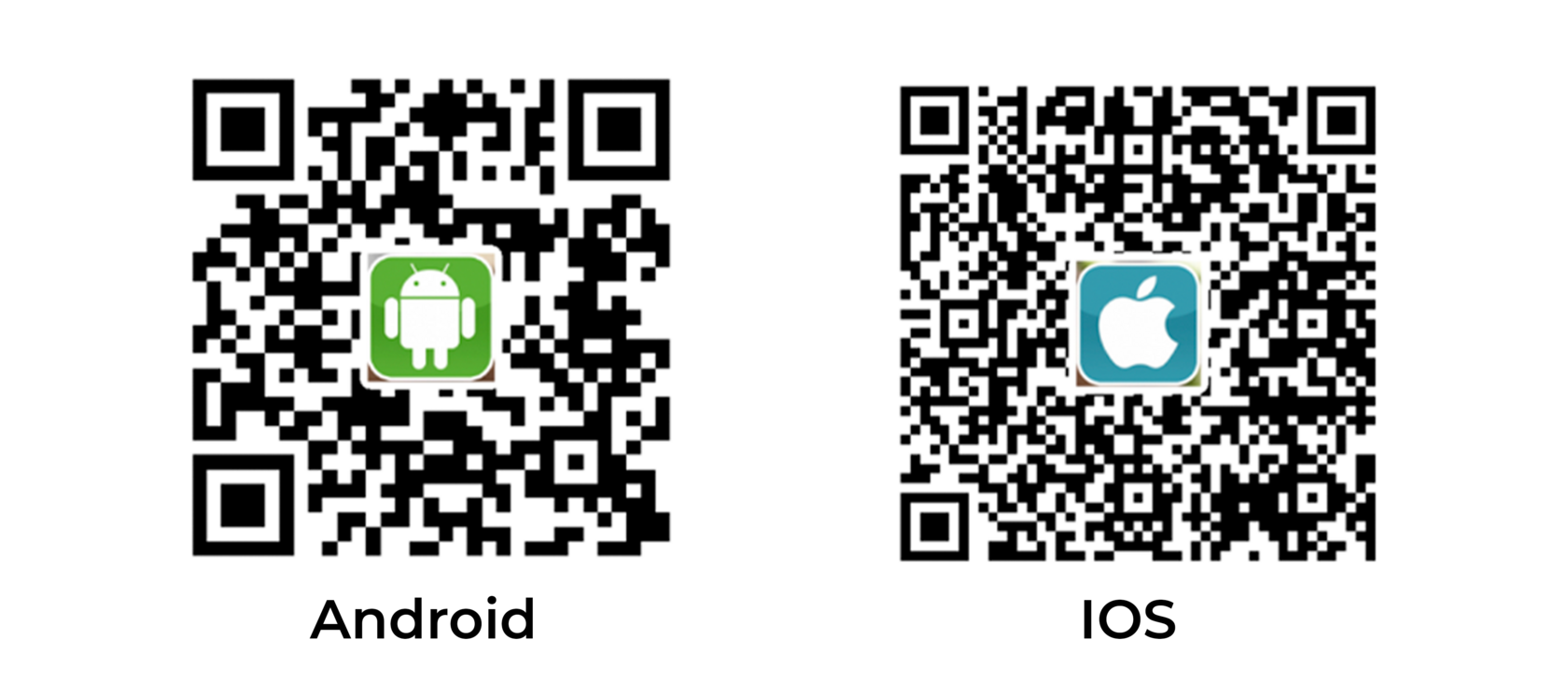
Скачать приложение можно в App Store или Google Play.
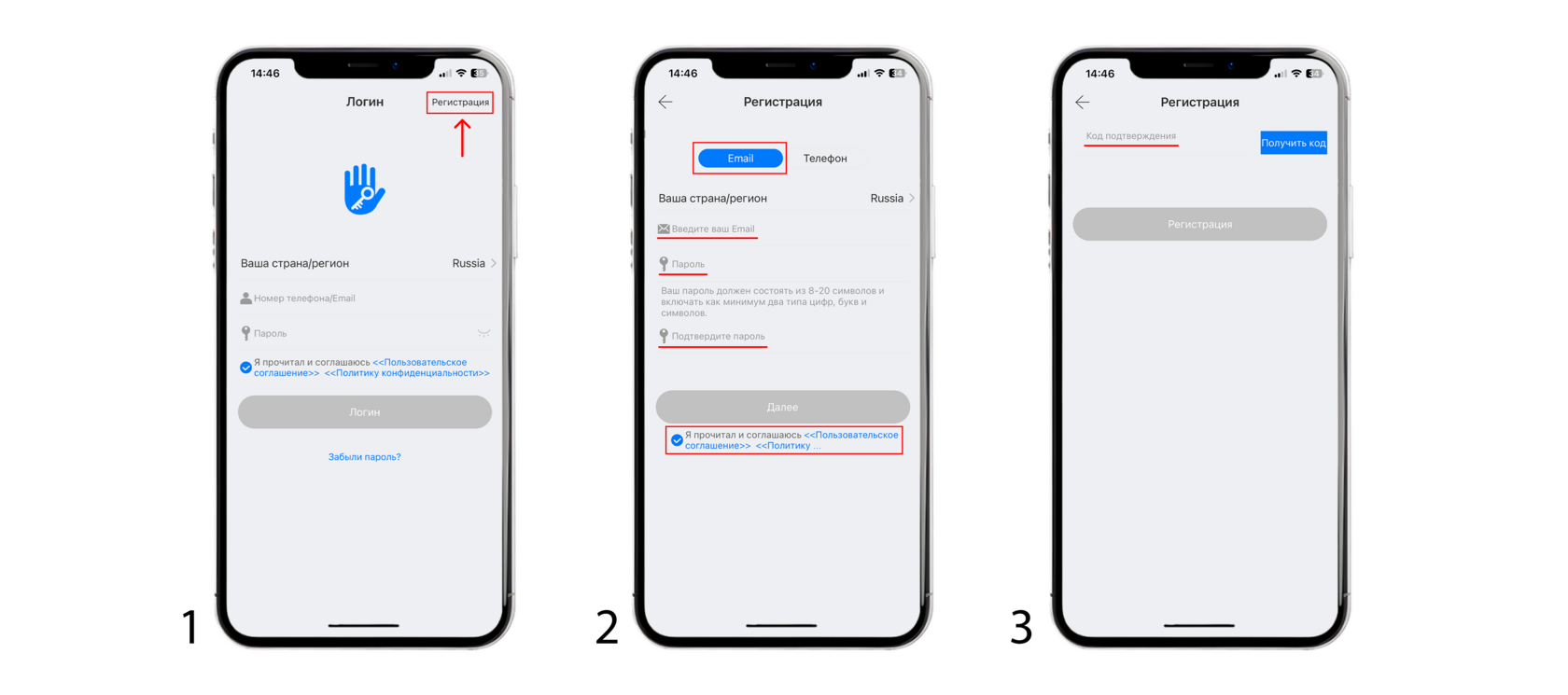
- Для регистрации, открываем приложение и нажимаем кнопку «Регистрация» справа сверху.
- Выбераем регистрацию через Email или номер телефона, после вводим данные, пароль и подтверждение пароля.
Для жителей РФ рекомендуем выбирать регистрацию через Email, т.к. на телефон может не приходить код подтвержения.
3. Водим код подтвержения отправленный на почту или смс телефона.
4. После заходим в аккаунт.
4. После заходим в аккаунт.
Добавление замка в приложение
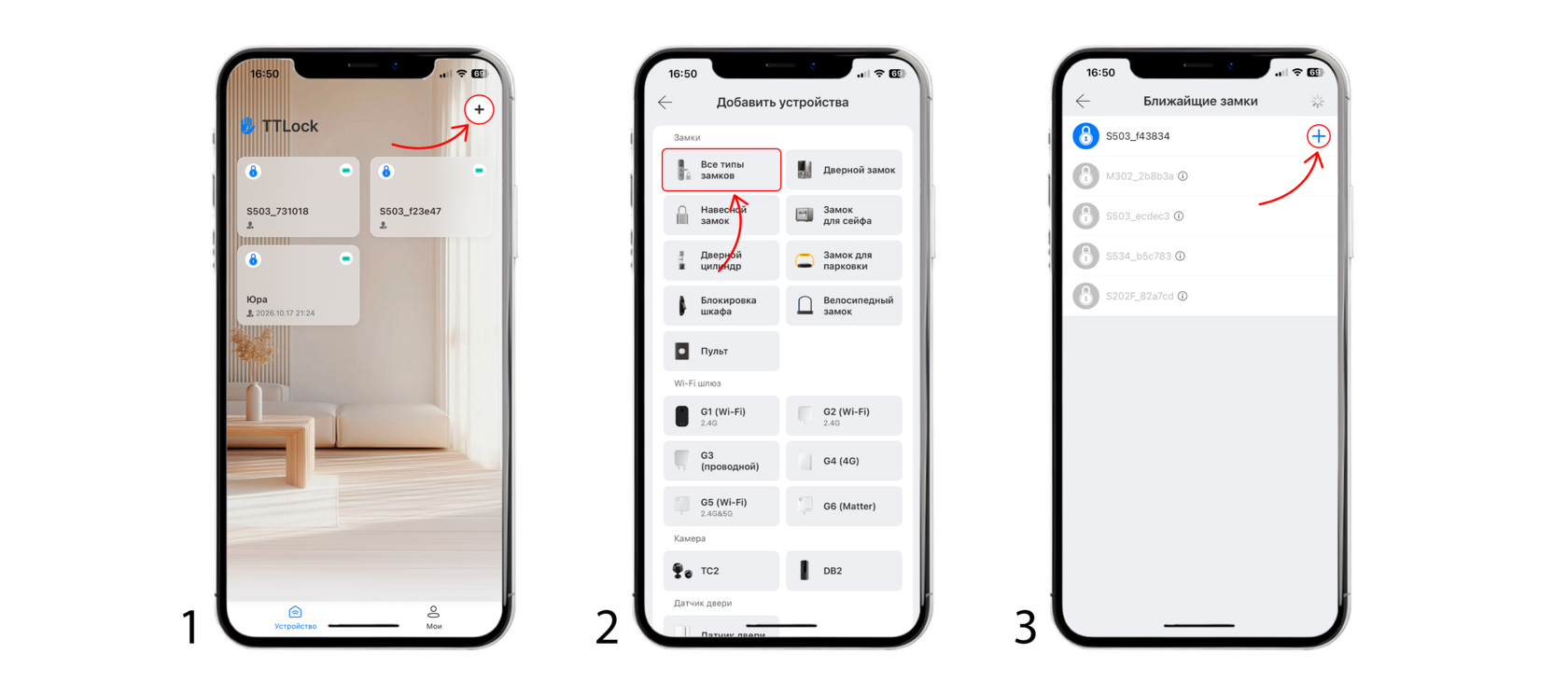
1. В главном меню нажмите на «+» справа сверху
2. Выберите все типы замков
3. Чтобы замок появился в приложении, коснитесь сенсорной панели внешней части. После выберите появишийся замок
2. Выберите все типы замков
3. Чтобы замок появился в приложении, коснитесь сенсорной панели внешней части. После выберите появишийся замок
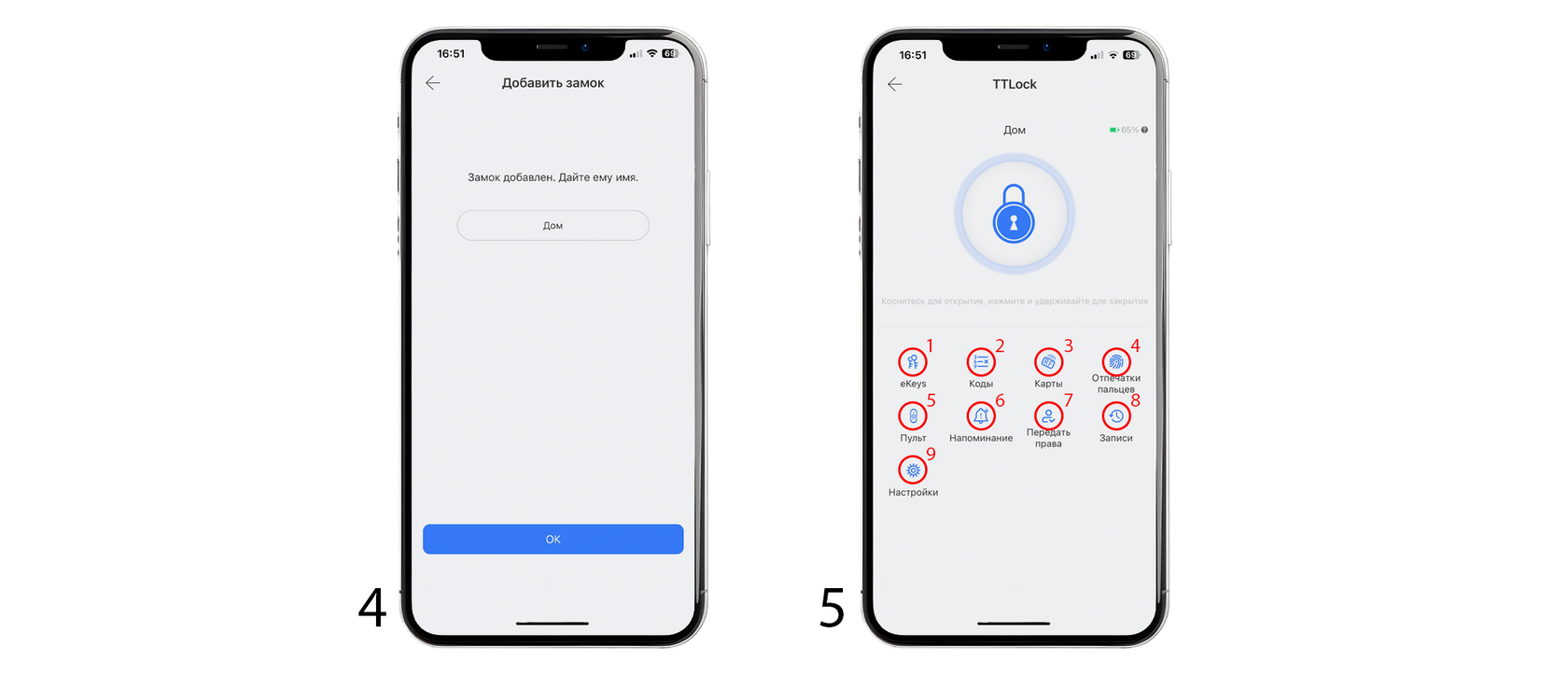
4. Дайте имя вашему замку
5. Главная страница замка
5. Главная страница замка
Функции замка
Разберем все кнопки управления на странице замка:
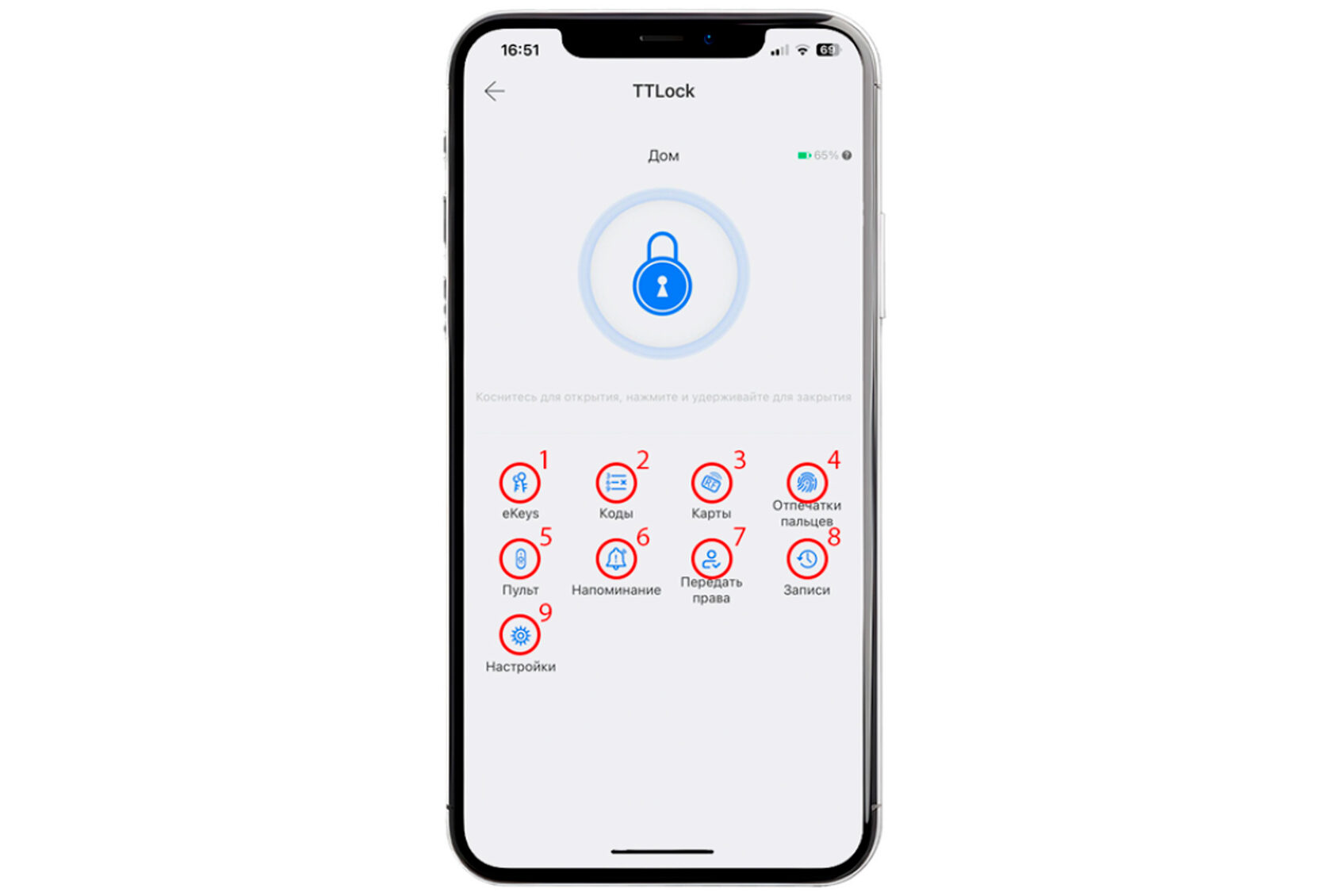
1) Передача электронного ключа
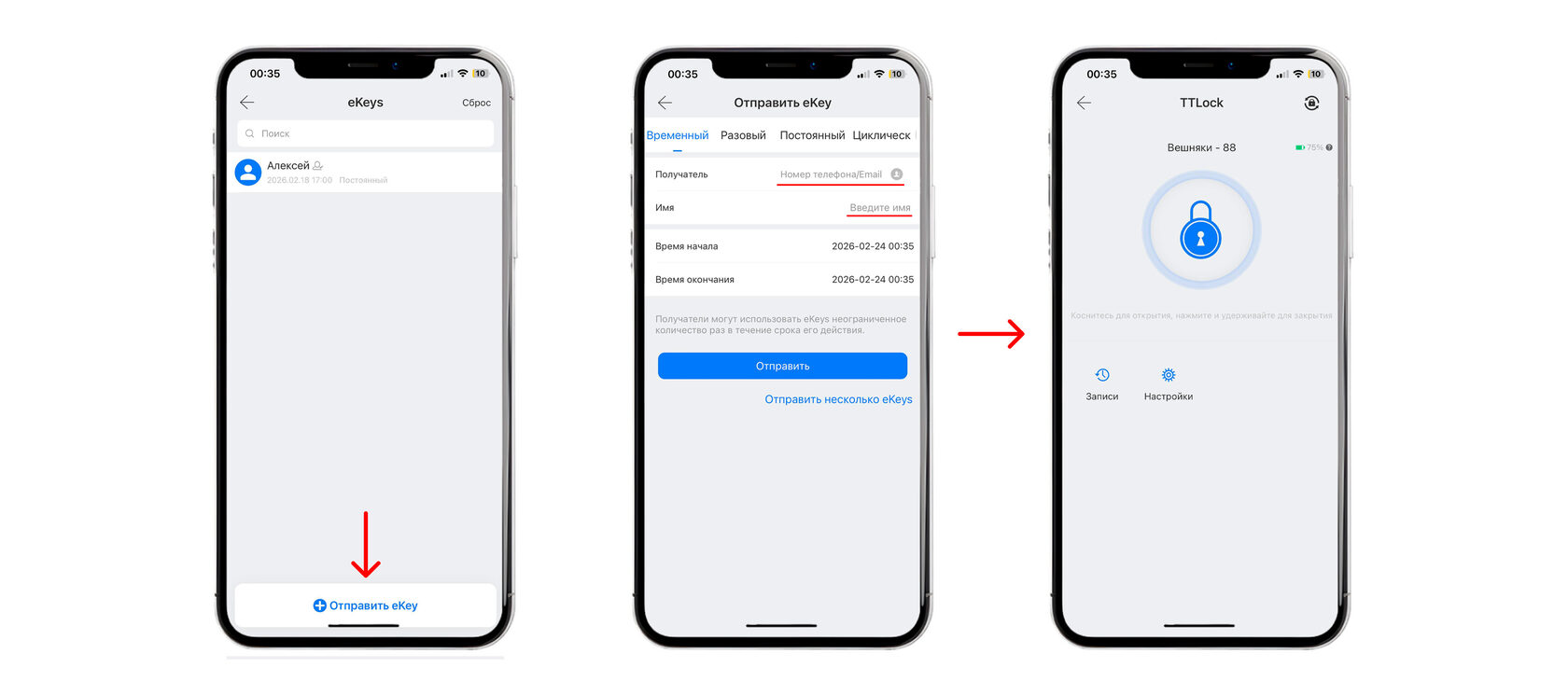
Для передачи прав введите номер или почту зарегистрировавшегося, после у него появится замок на главной странице.
2) Настройка кодов
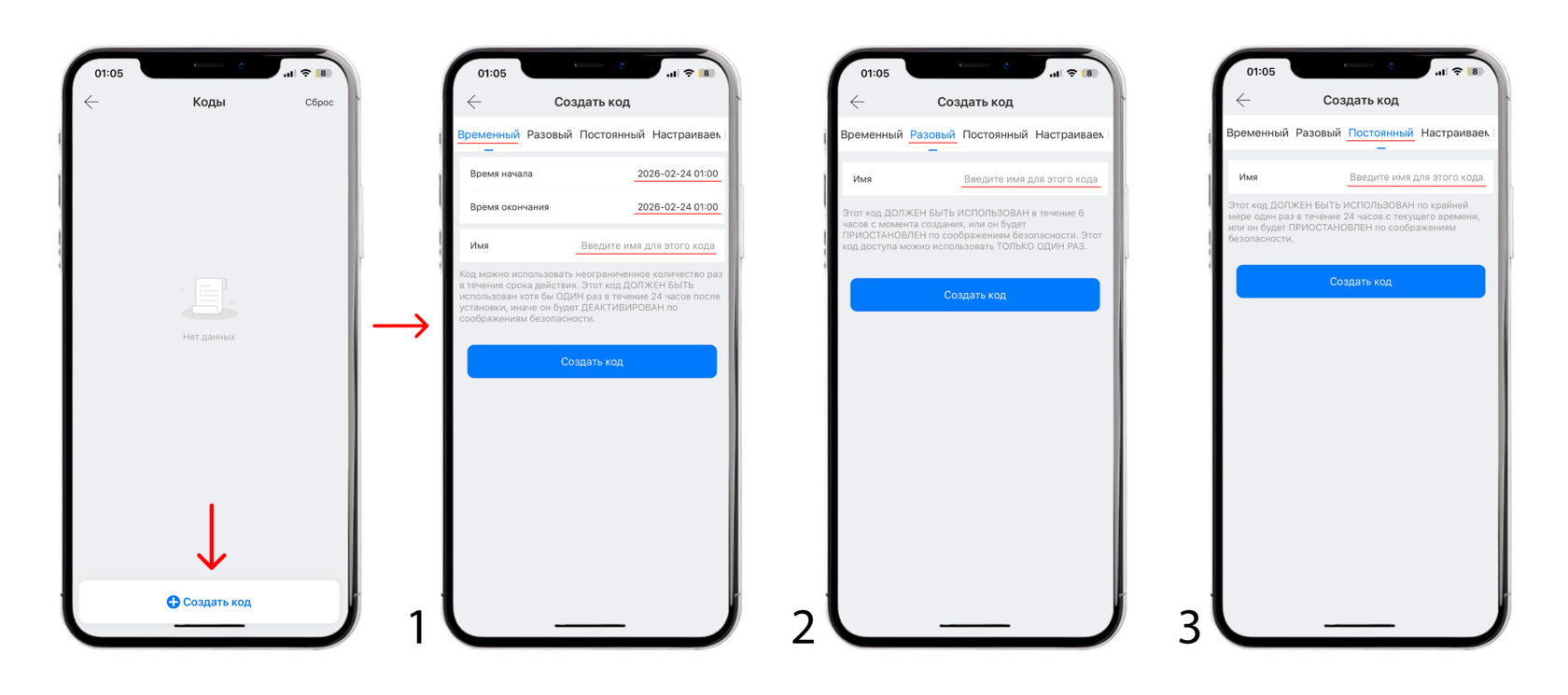
- Временный - действует выбранное время, код генерируется самостоятельно ( работает удаленно без шлюза ).
- Разовый - действует один раз, код генерируется самостоятельно ( работает удаленно без шлюза ).
- Постоянный - действует неограниченное время, код генерируется самостоятельно ( работает удаленно без шлюза ).
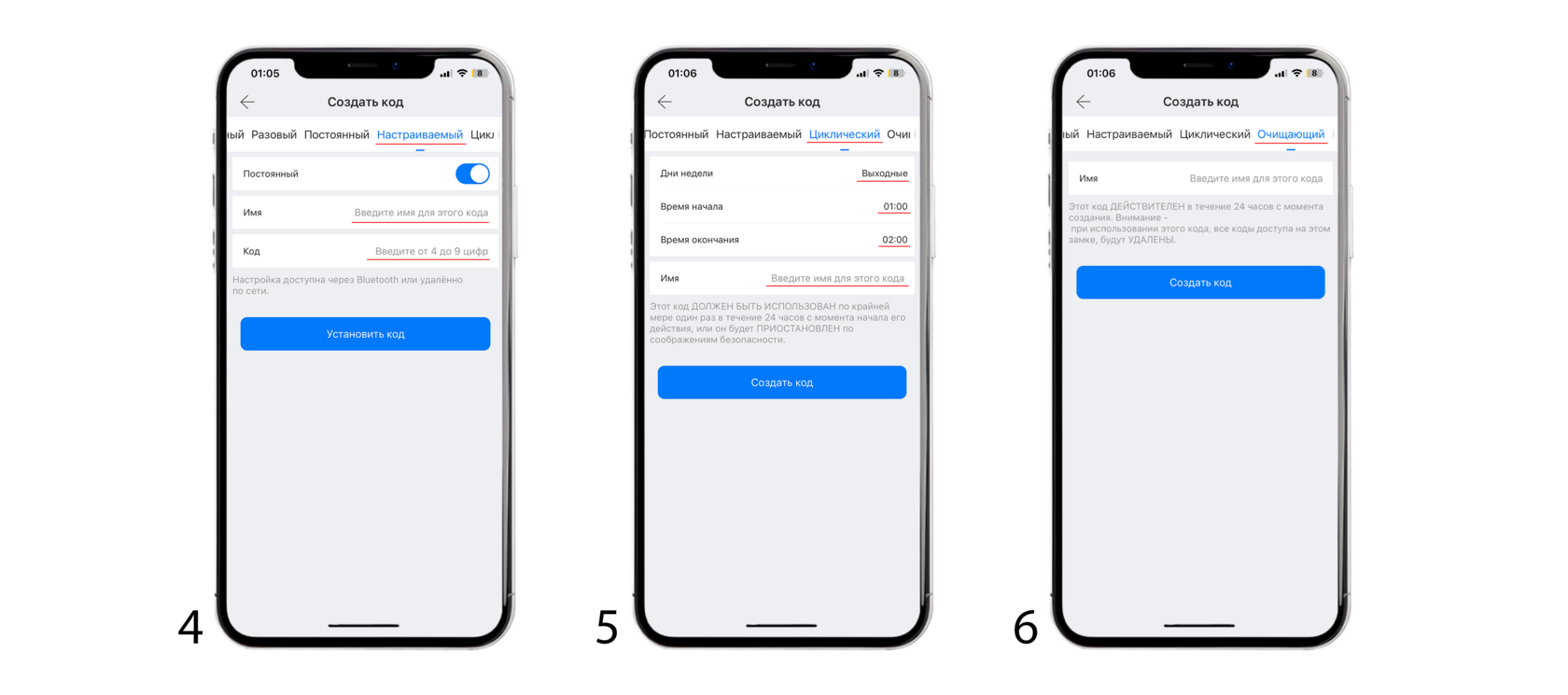
4. Настраиваемый - можно выбрать временное действие или постоянное, код настраиваете самостоятельно ( работает только вблизи замка или удаленно при наличии шлюза )
5. Циклический - код работает в определенный промежуток времени.
6. Очищающий - при использовании этого кода в течении 24 часов с момента создания, все коды доступа на этом ззамке будут удалены.
5. Циклический - код работает в определенный промежуток времени.
6. Очищающий - при использовании этого кода в течении 24 часов с момента создания, все коды доступа на этом ззамке будут удалены.
3) Добавление IC-карт ( НУЖНО НАХОДИТЬСЯ ВБЛИЗИ ЗАМКА )
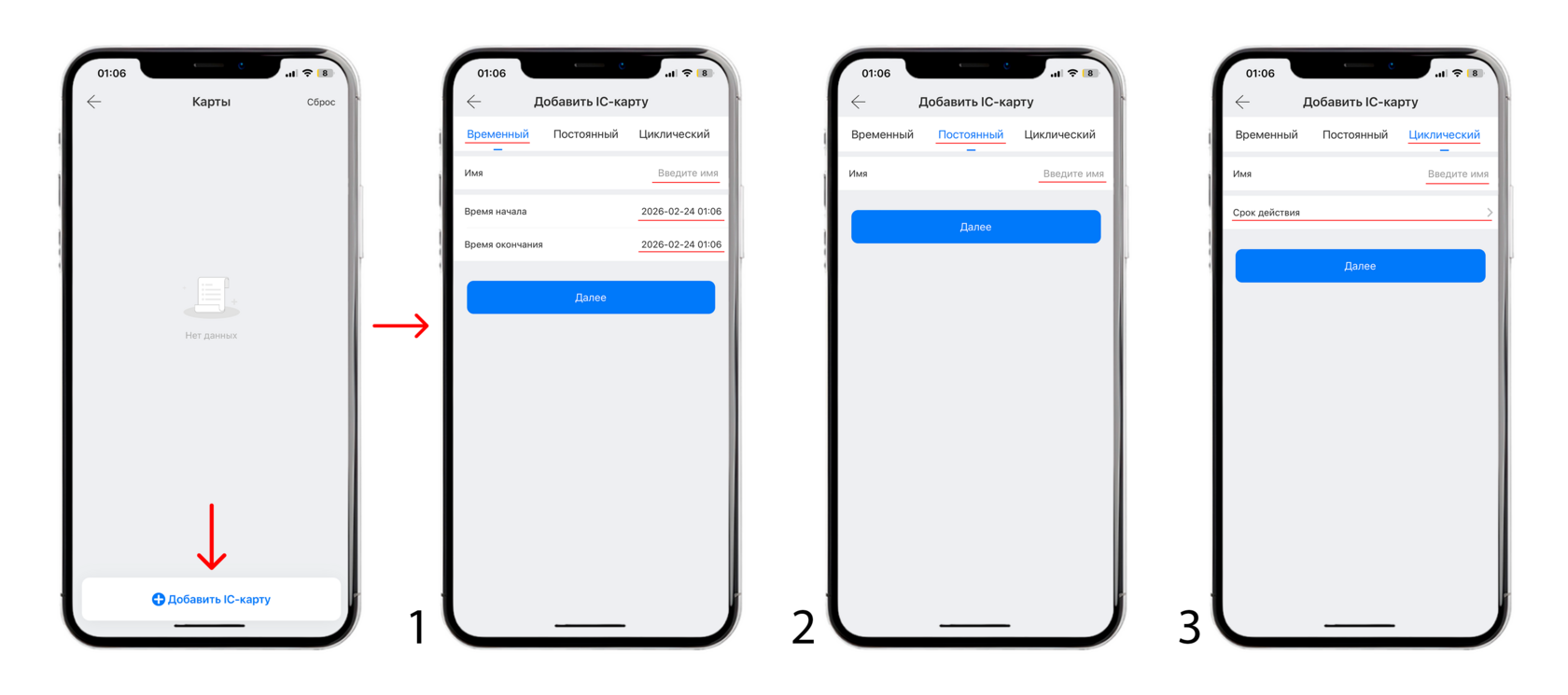
- Временный - действует выбранное время.
- Постоянный - действует неограниченное время.
- Циклический - код работает в определенный промежуток времени.
- После выбора нужной категории приложите карту к замку.
Одну карту можно добавлять к неограниченному числу замков.
Для добавление IC-карты нужно находится рядом с замком!
4) Добовление отпечатков пальца ( НУЖНО НАХОДИТЬСЯ ВБЛИЗИ ЗАМКА )
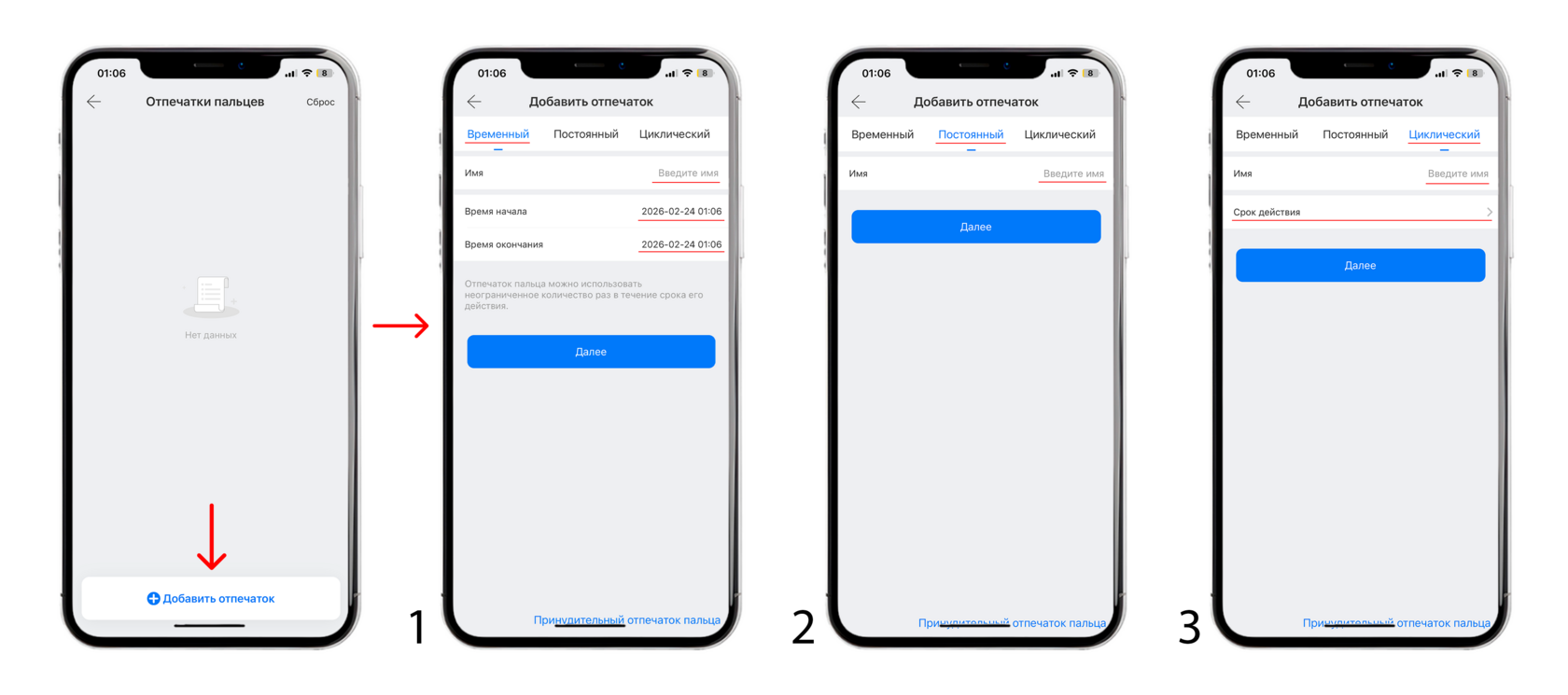
- Временный - действует выбранное время.
- Постоянный - действует неограниченное время.
- Циклический - код работает в определенный промежуток времени.
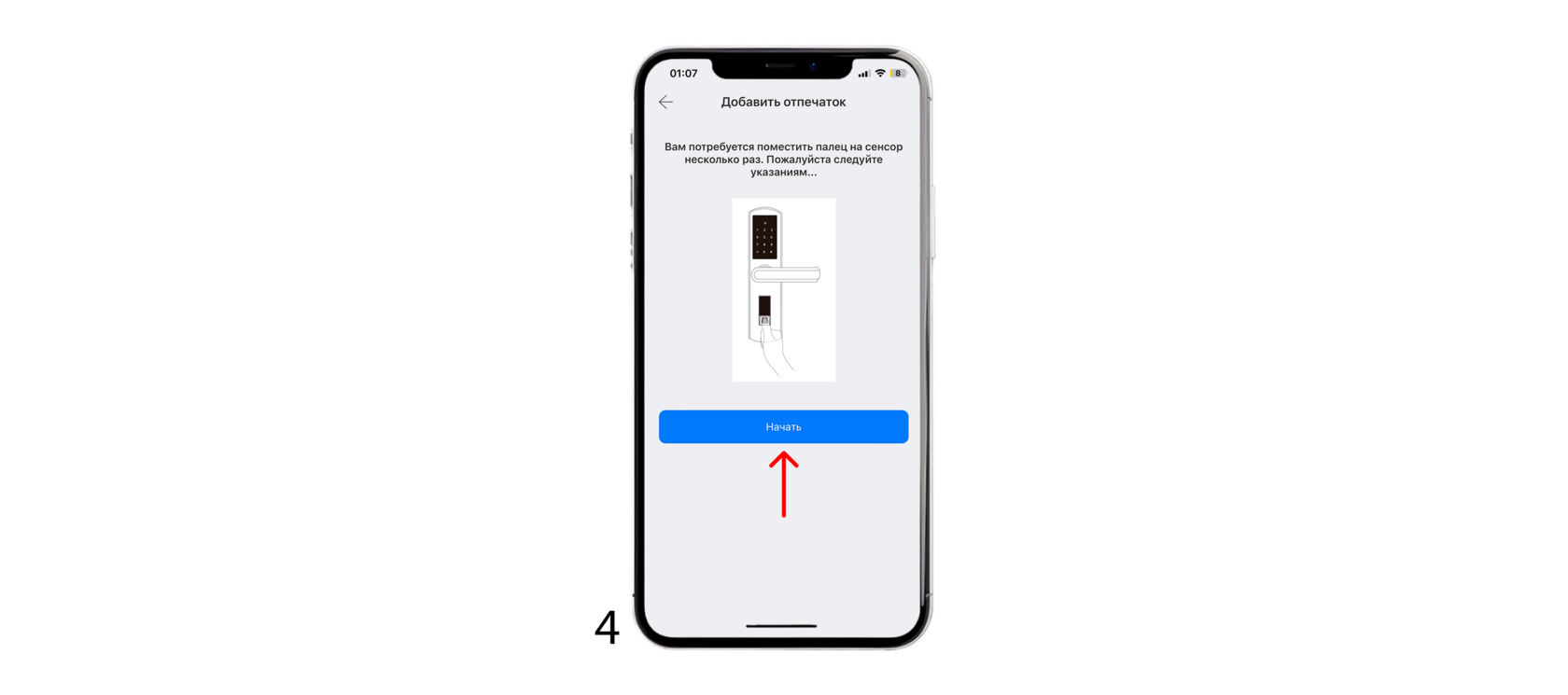
4. После нажмите кнопку «начать» и прикладывайте палец к сенсору замка, соблюдая указания в приложении.
Для добавления отпечатка пальца нужно находиться рядом с замком!
5) Добавление пульта управления ( пульт приобретается отдельно )
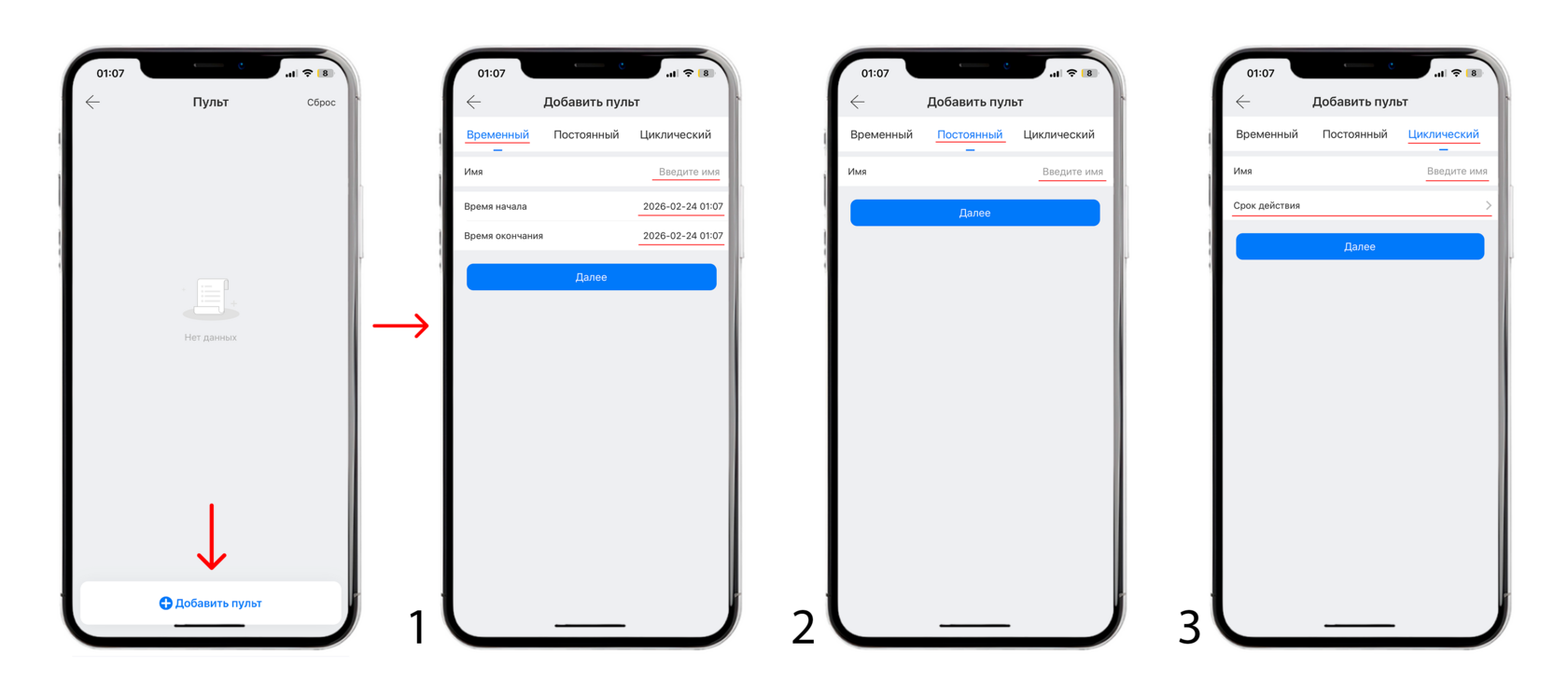
- Временный - действует выбранное время.
- Постоянный - действует неограниченное время.
- Циклический - код работает в определенный промежуток времени.
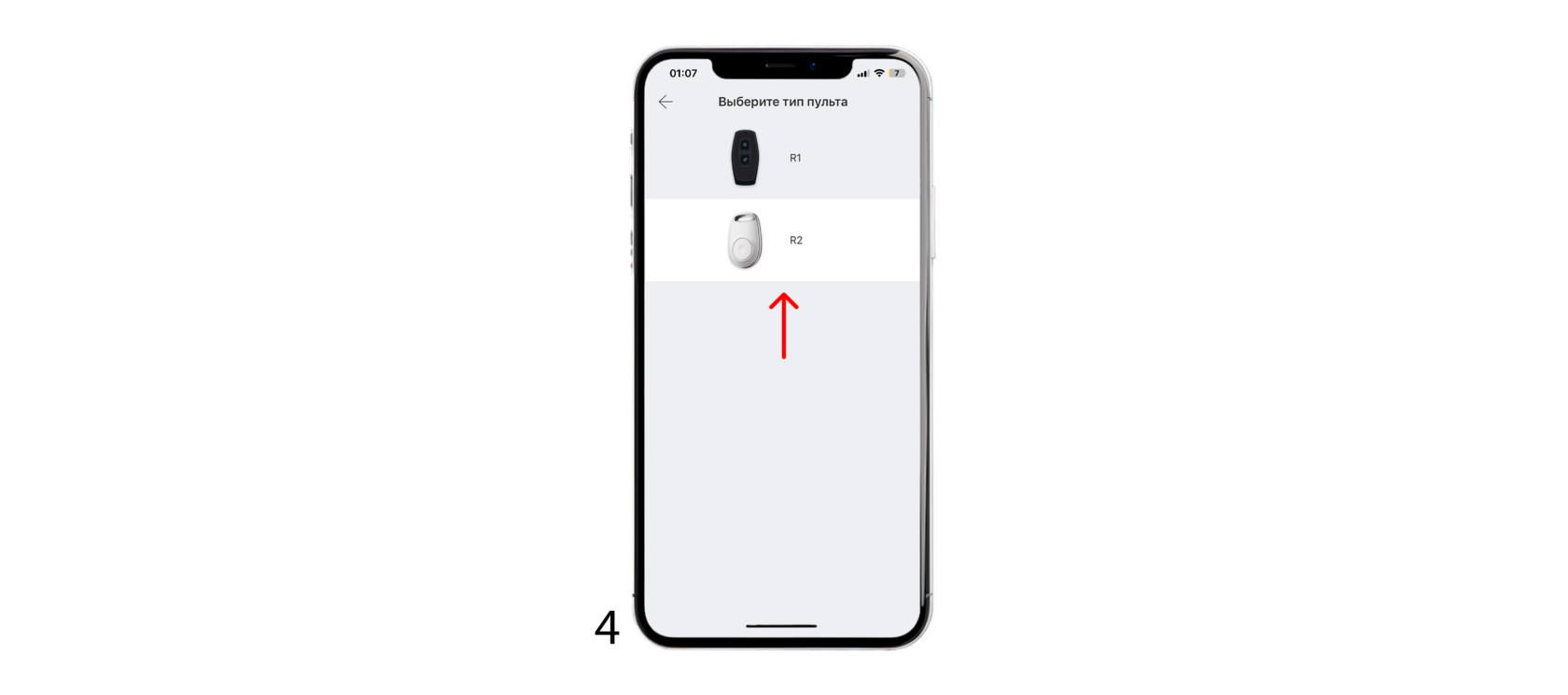
4. Выберите нужный пульт поднеся его к замку.
Ссылка на пульт: https://lock2rent.ru/5204
Пульт можно добавить только к одному замку!
6) Напоминание о сценарии ( работает только с WI-FI шлюзом )
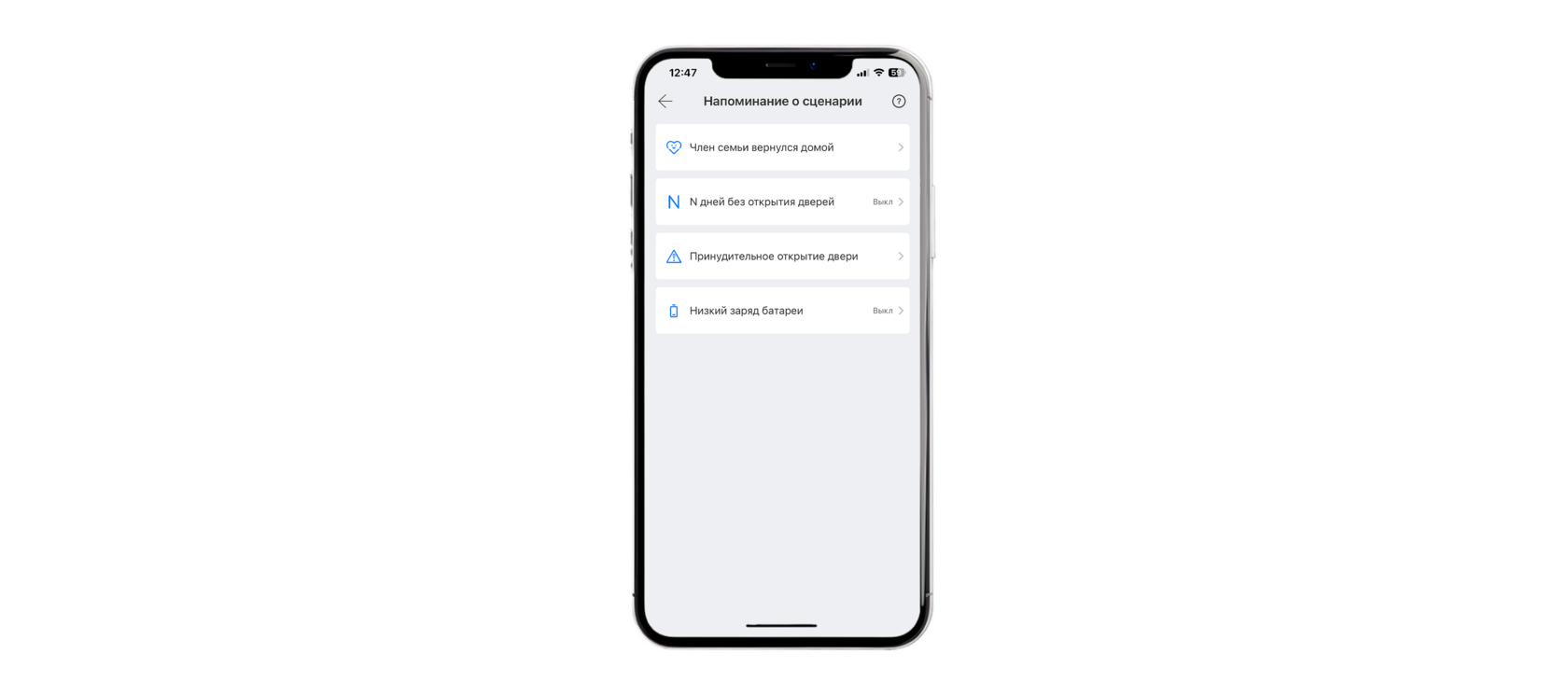
Настройка личных уведомлений под каждую функцию замка.
7) Передача прав
Данная функция нужна для добавления администратора или сотрудника к замку.
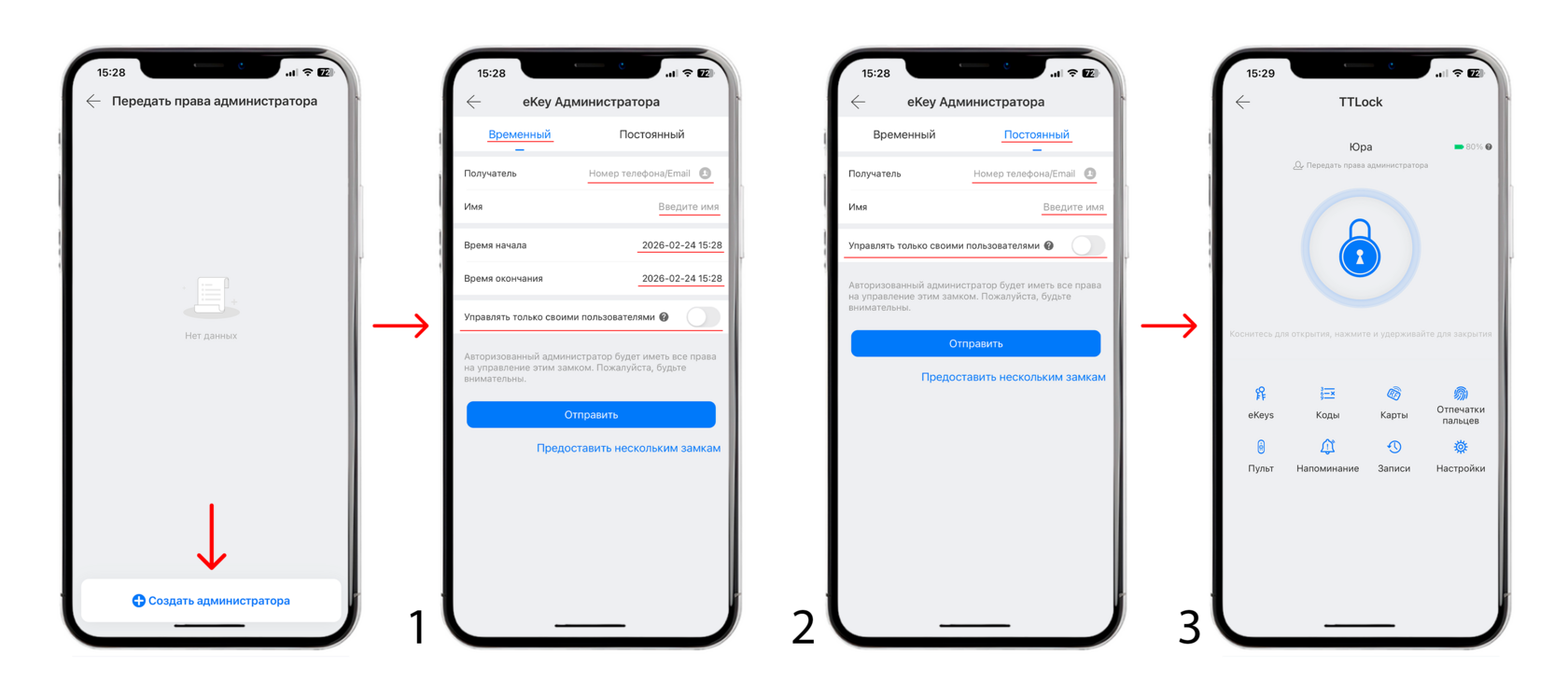
- Выбираем тип доступа для администратора: временный или постоянный
- Вводим почту на которую зарегистрирован аккаунт администратора и имя
- «Управлять только своими замками» означает, что авторизованный администратор может управлять только созданными им кодами доступа, электронными ключами и т.д.
- После замок появится в приложении у администратора
Для полной передачи устройства ( например при продаже ) смотрите тут
8) Записи посещений ( работает только с WI-FI шлюзом )
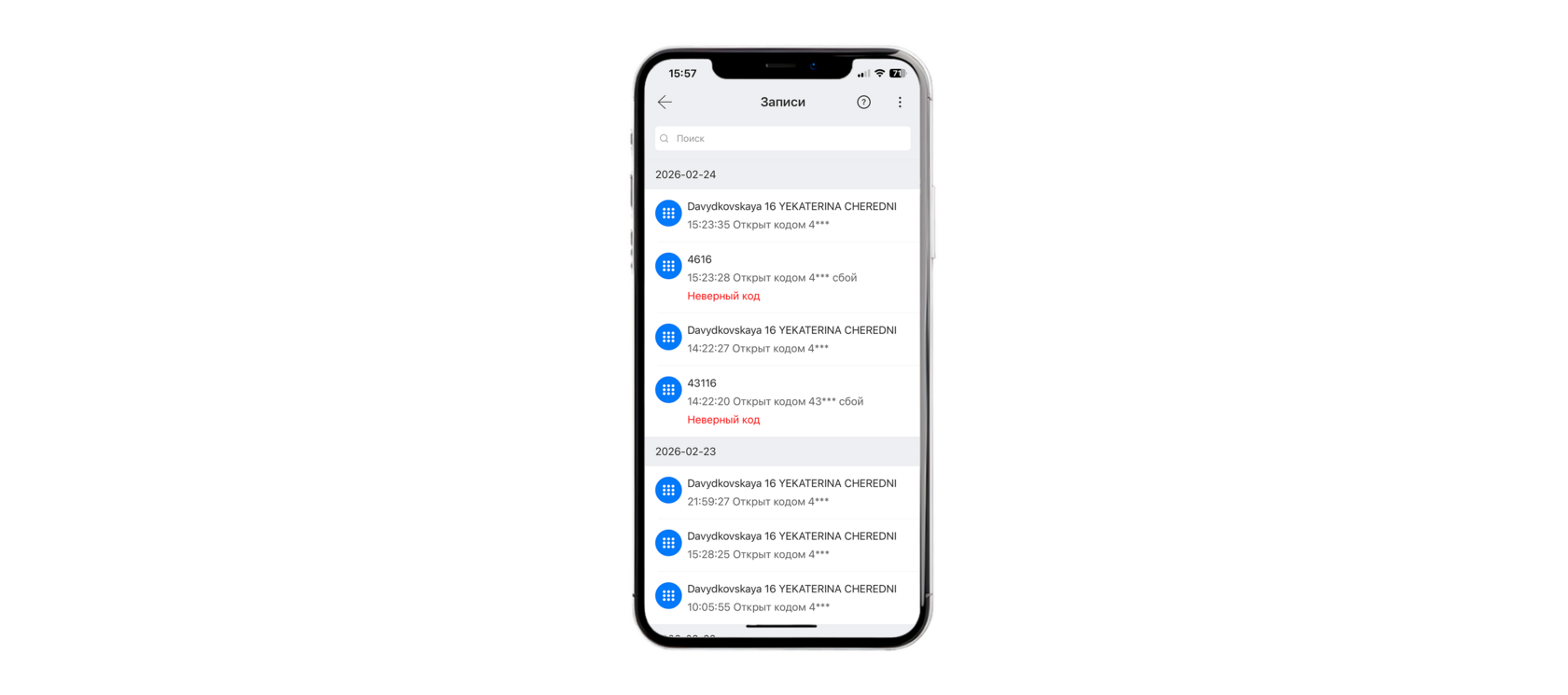
Здесь сохраняются записи о всех действиях замка.
Внимание: функция работает только если замок подключен к интернету! Когда дверь открывается механическим ключом запись не остается.
9) Настройки
Кнопку настройки замка разберем в отдельном пункте ниже.
С более подробной инструкций к приложению TTLock, вы можете ознакомиться у нас на сайте.