РУКОВОДСТВО ПОЛЬЗОВАТЕЛЯ
Инструкция по установке и использованию приложения TTLock
Пошаговый гид по установке, подключению и настройке приложения.
Установка и регистрация в приложении TTLock
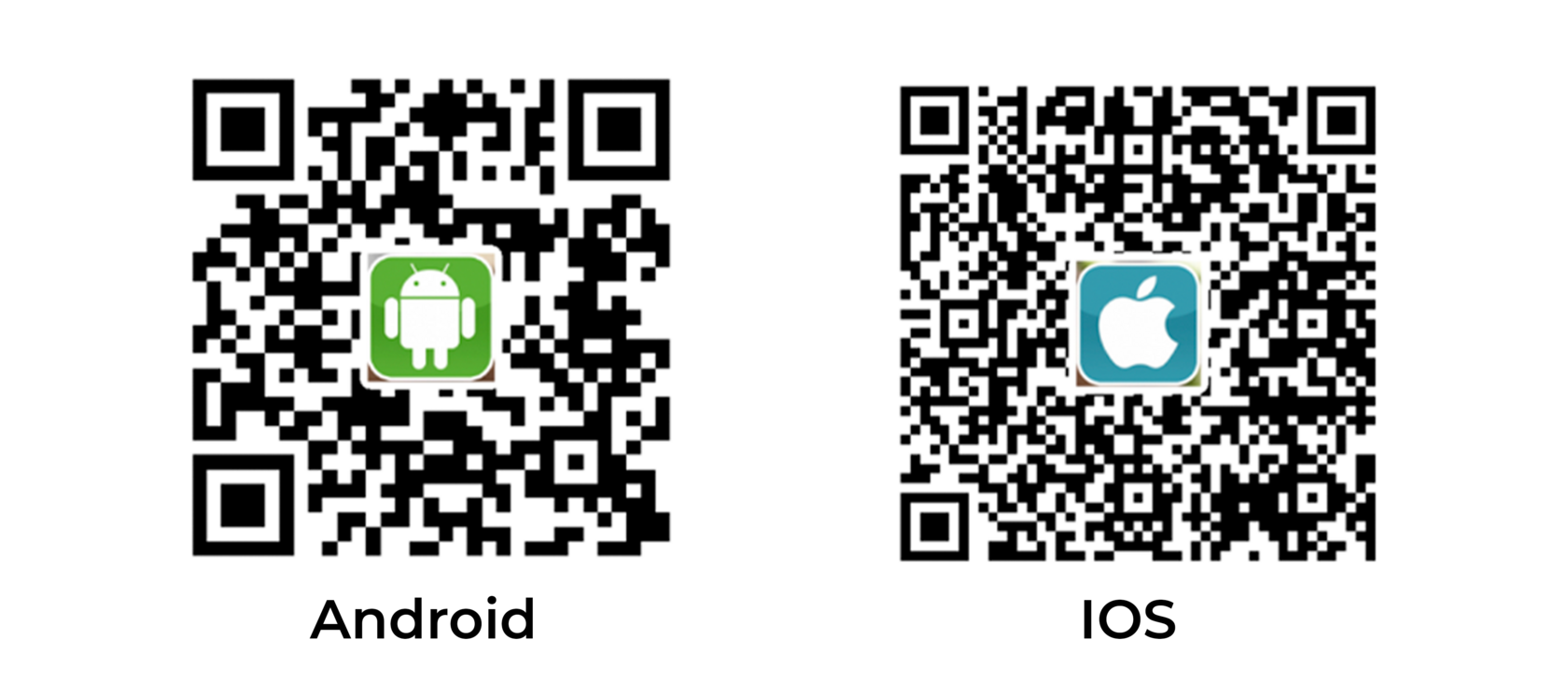
Скачать приложение можно в App Store или Google Play.
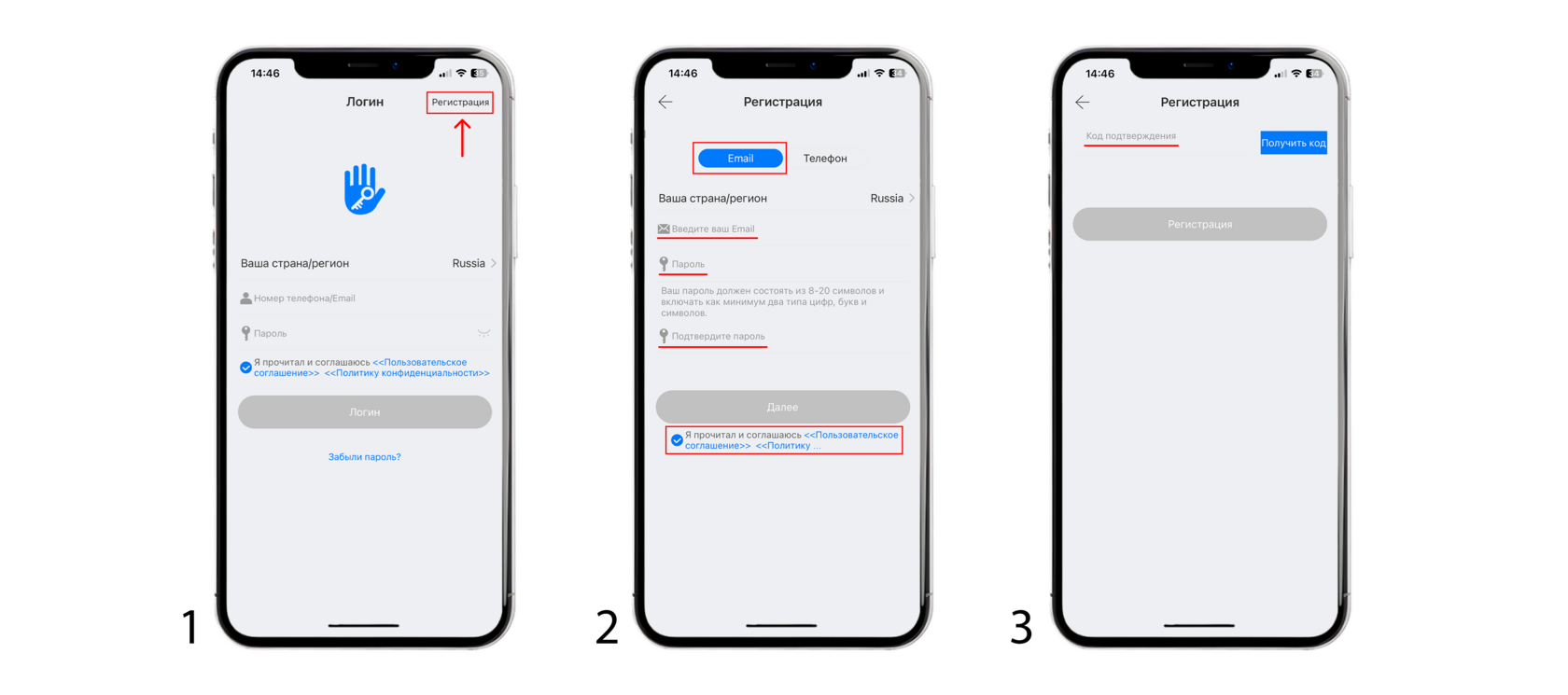
- Для регистрации, открываем приложение и нажимаем кнопку «Регистрация» справа сверху.
- Выбераем регистрацию через Email или номер телефона, после вводим данные, пароль и подтверждение пароля.
Для жителей РФ рекомендуем выбирать регистрацию через Email, т.к. на телефон может не приходить код подтвержения.
3. Водим код подтвержения отправленный на почту или смс телефона.
4. После заходим в аккаунт.
4. После заходим в аккаунт.
Главное меню
Вкладка «Устройство»
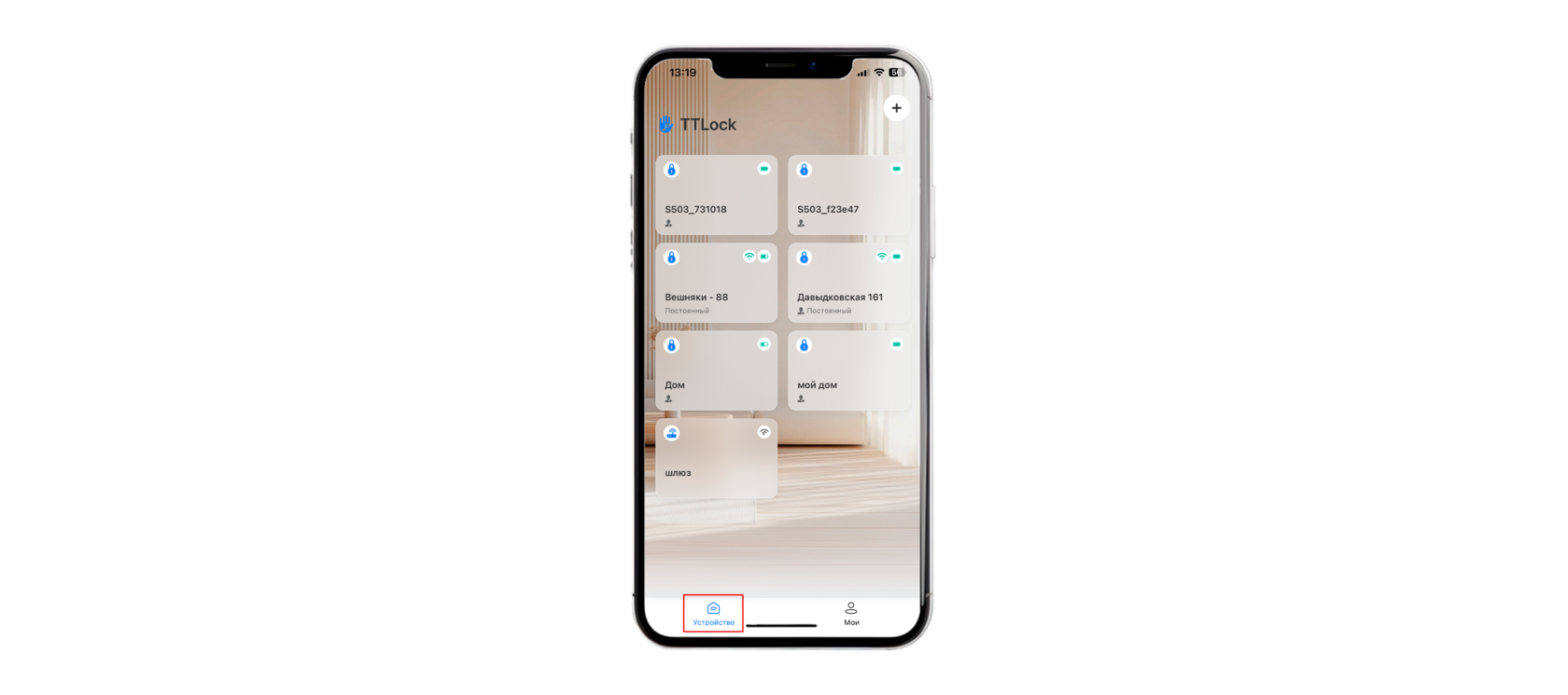
Тут размещаются ваши замки и шлюзы.
Вкладка «Мои»
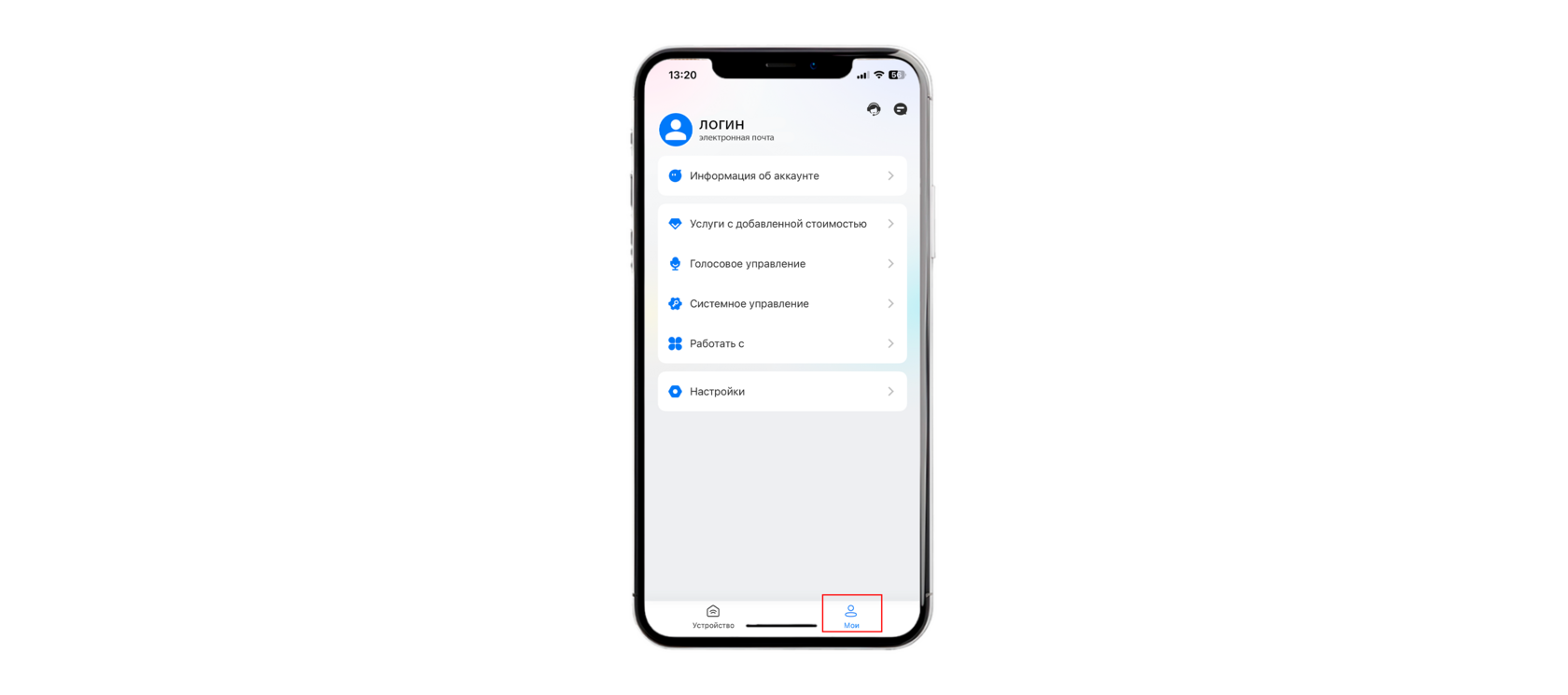
- «Информация об аккаунте» - логин, учетная запись, телефон, сброс пароля аккаунта, настройка секретного вопроса, смена региона.
- «Услуги с добавленной стоимостью» - платные функции приложения.
- «Голосове управление» - интеграция с Amazon Alex и Google Home.
- «Системное управление»
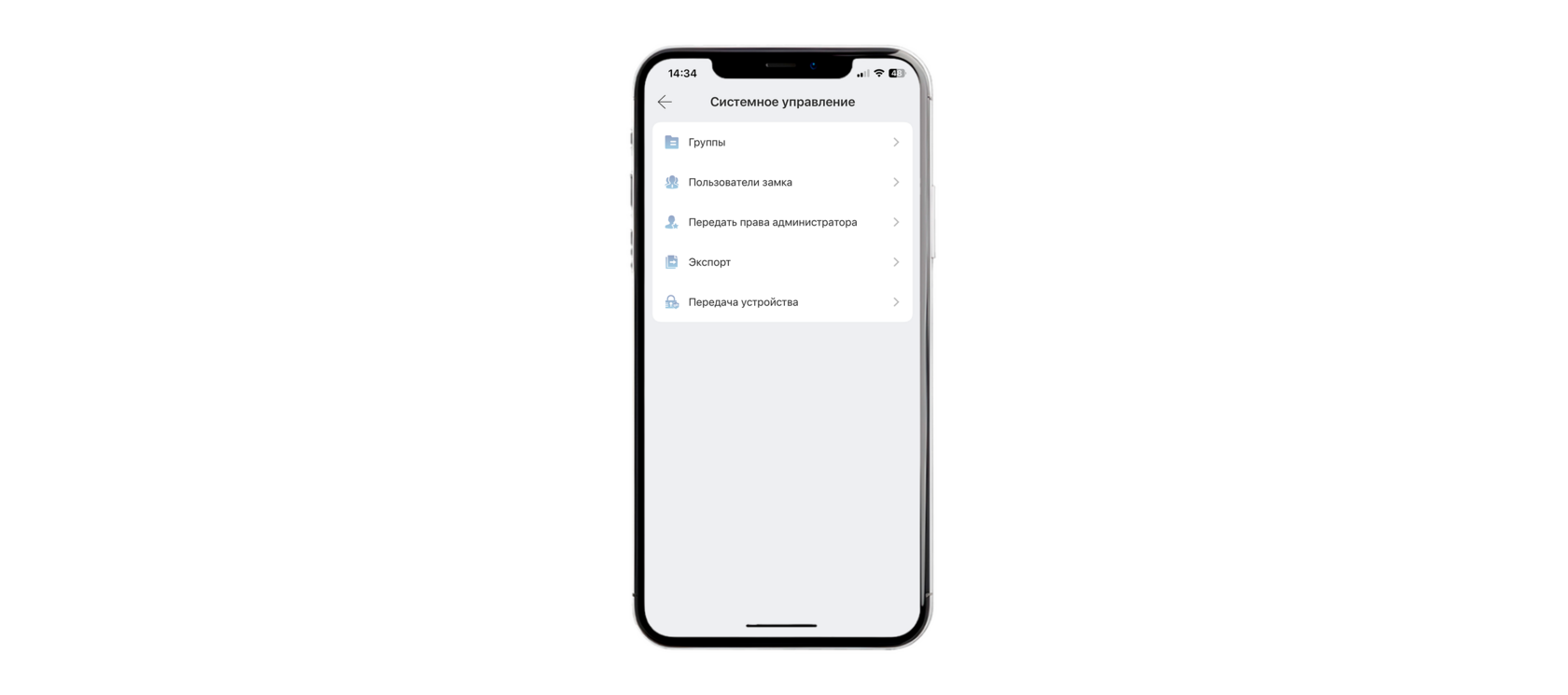
1) «Группы» - можно сгрупировать отдельные замки ( например: группы замков которые находятся в одном доме или этаже ).
Платная функция!
2)«Пользователи замка» - список выданных вами электронных ключей ( eKeys ).
3)«Передать права Администратора» - список администраторов добавленных вами.
4)«Экспорт» - экспорт записей или пользователей.
5)«Передача устройств» - полная передача устройства другому владельцу.
Добавление замка в приложение
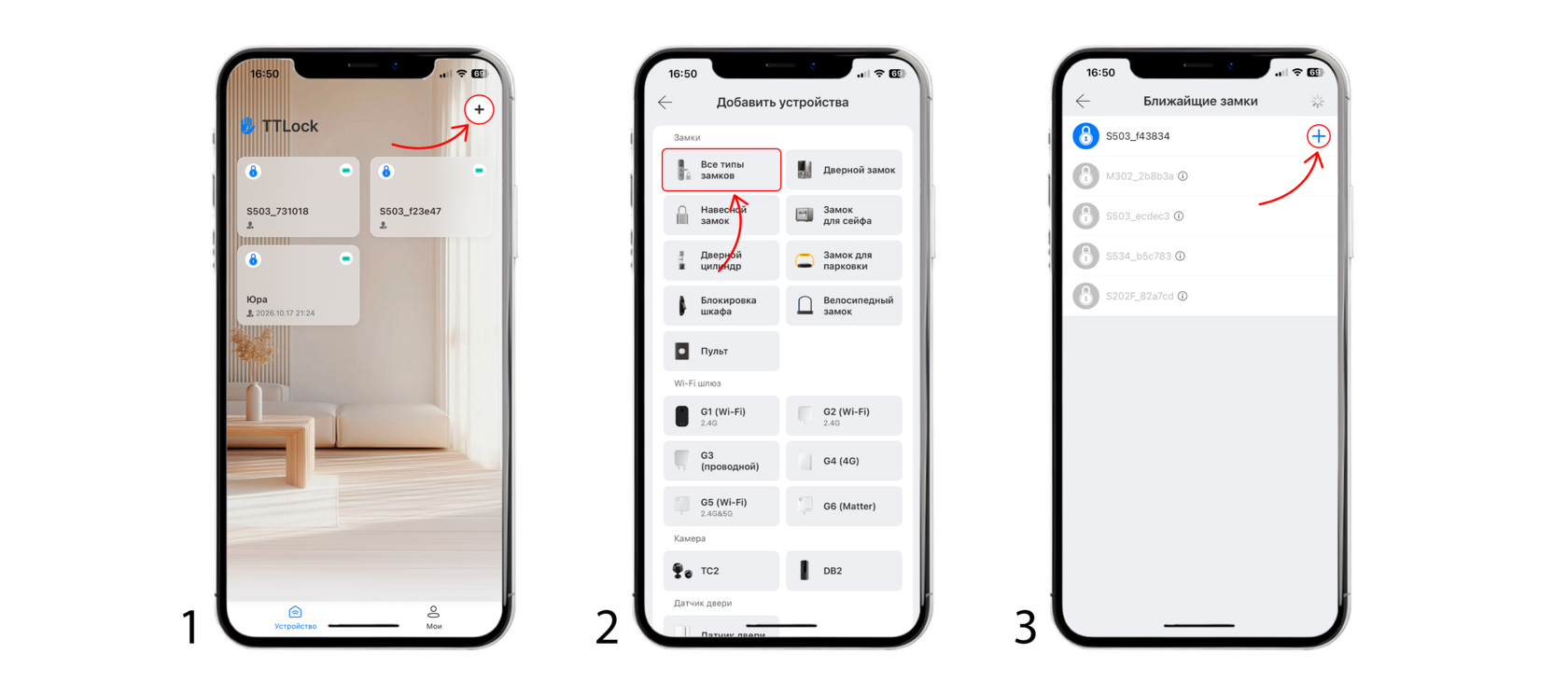
1. В главном меню нажмите на «+» справа сверху
2. Выберите все типы замков
3. Чтобы замок появился в приложении, коснитесь сенсорной панели внешней части. После выберите появишийся замок
2. Выберите все типы замков
3. Чтобы замок появился в приложении, коснитесь сенсорной панели внешней части. После выберите появишийся замок
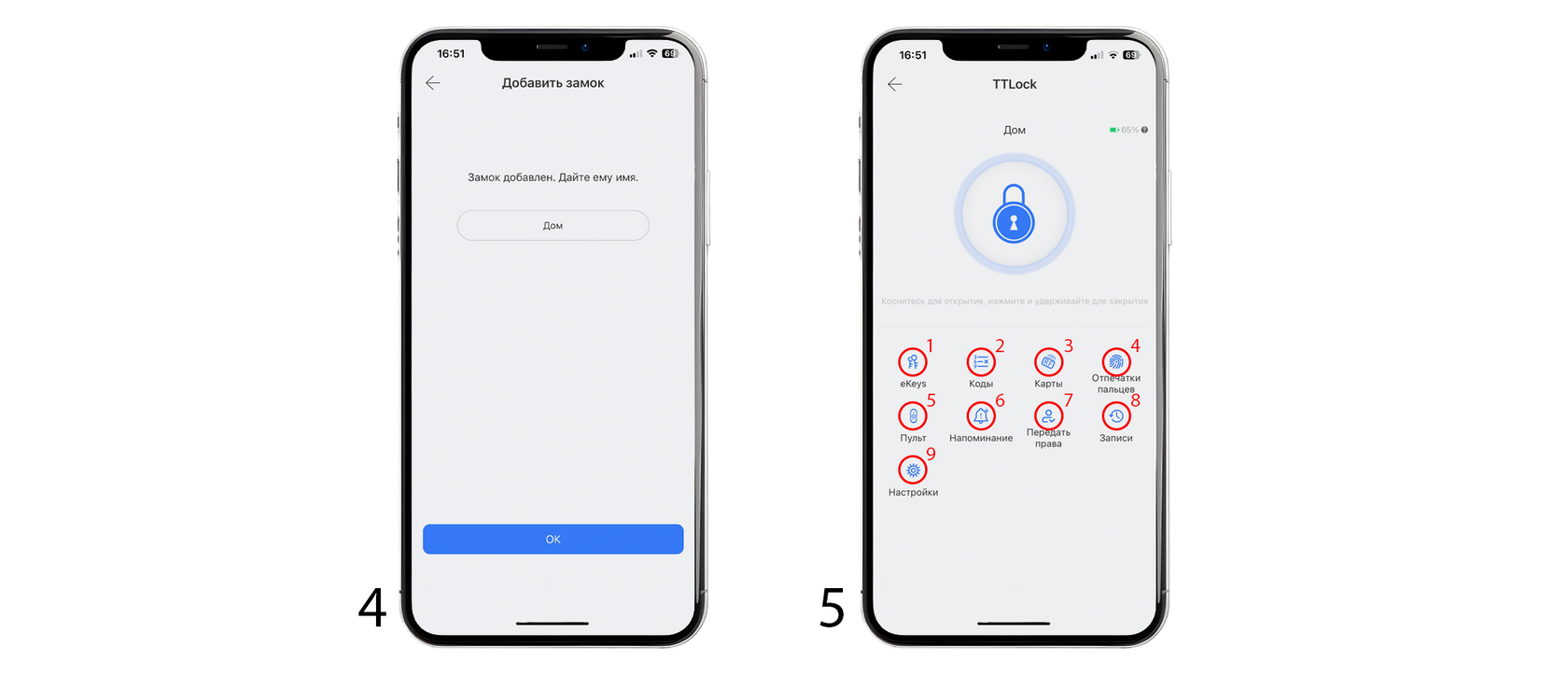
4. Дайте имя вашему замку
5. Главная страница замка
5. Главная страница замка
Функции замка
Разберем все кнопки управления на странице замка:
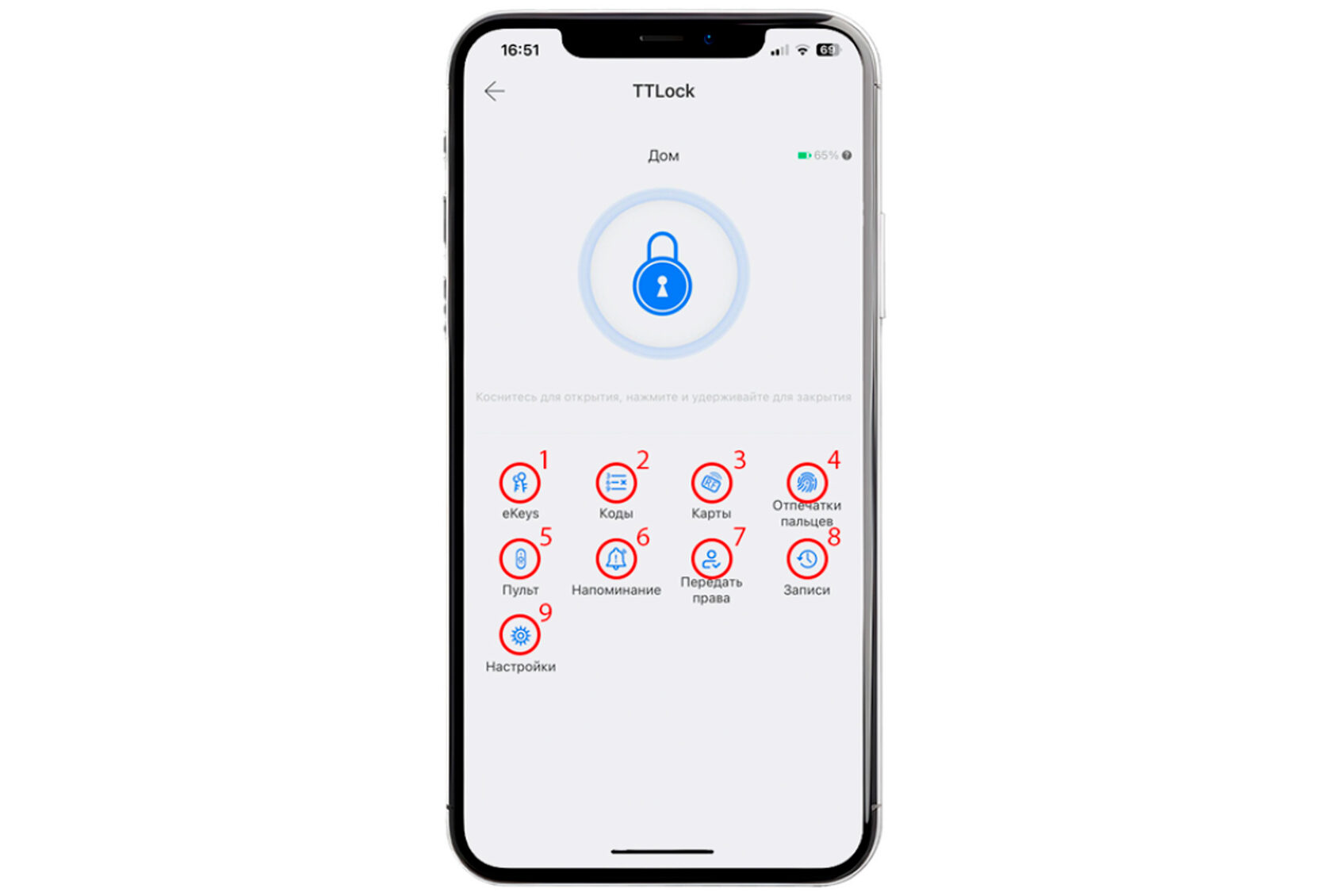
1) Передача электронного ключа
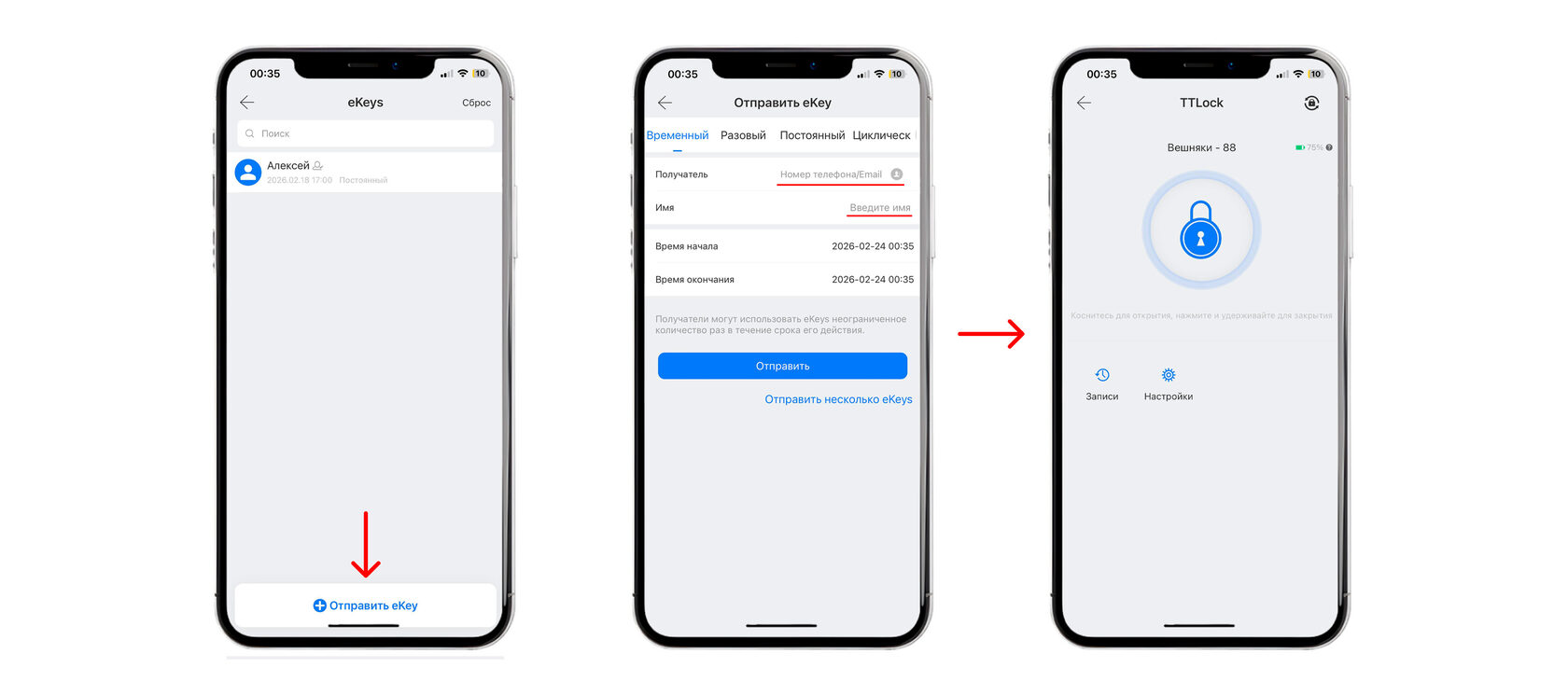
Для передачи прав введите номер или почту зарегистрировавшегося, после у него появится замок на главной странице.
2) Настройка кодов
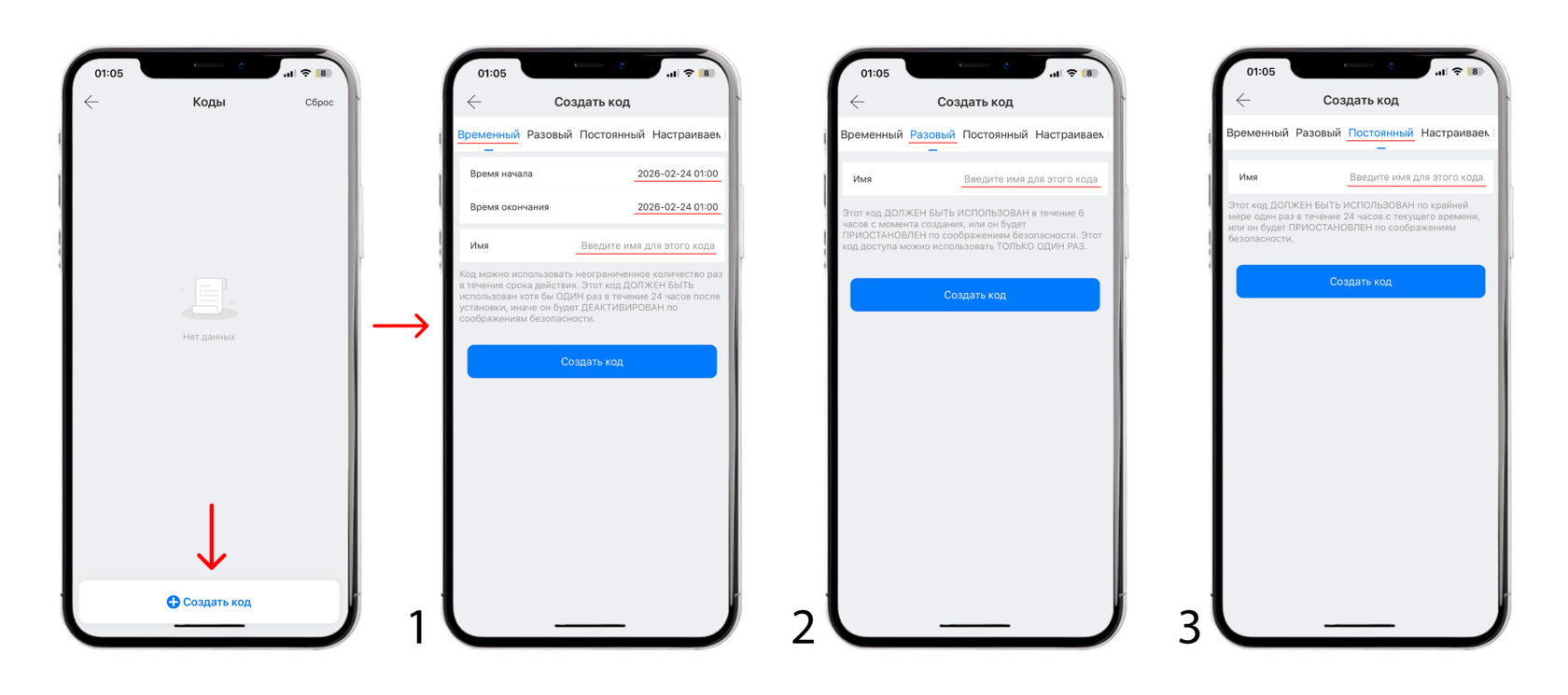
- Временный - действует выбранное время, код генерируется самостоятельно ( работает удаленно без шлюза ).
- Разовый - действует один раз, код генерируется самостоятельно ( работает удаленно без шлюза ).
- Постоянный - действует неограниченное время, код генерируется самостоятельно ( работает удаленно без шлюза ).
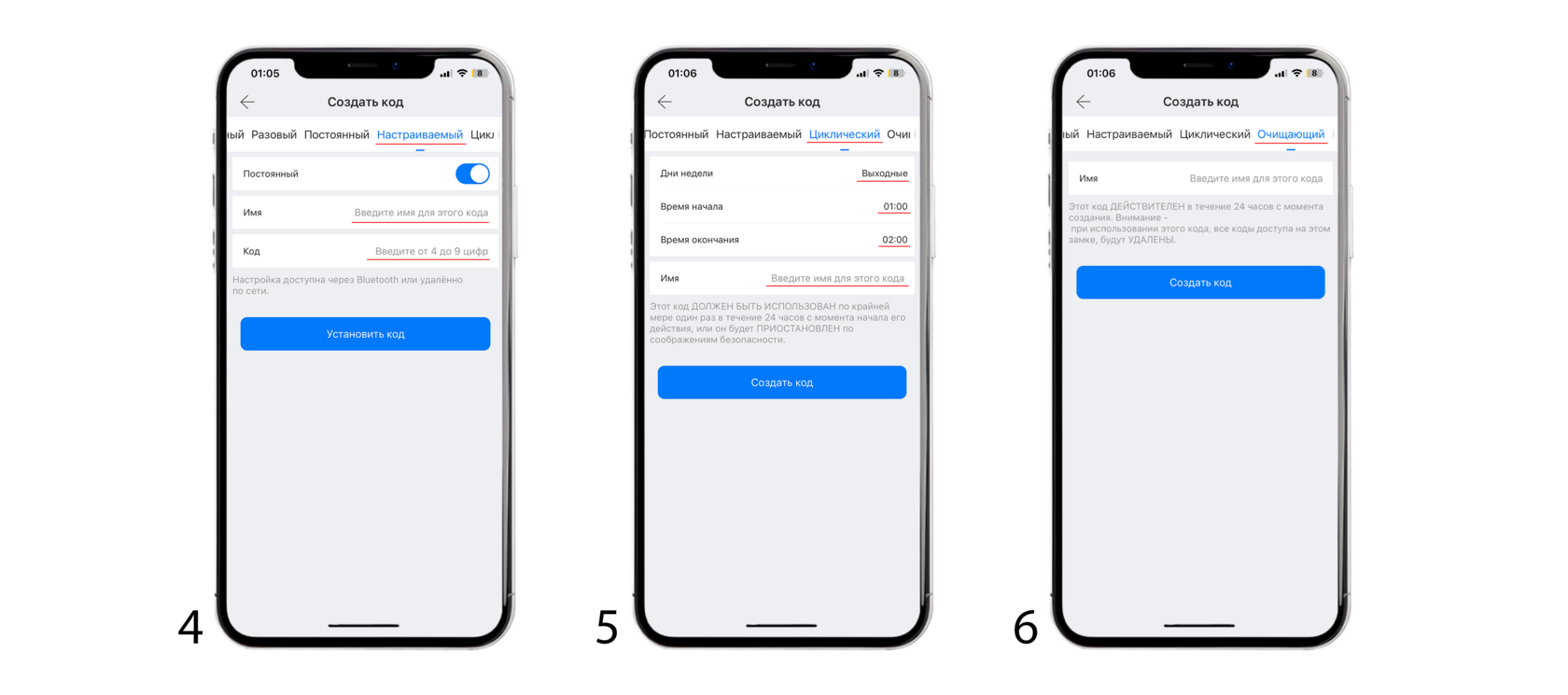
4. Настраиваемый - можно выбрать временное действие или постоянное, код настраиваете самостоятельно ( работает только вблизи замка или удаленно при наличии шлюза )
5. Циклический - код работает в определенный промежуток времени.
6. Очищающий - при использовании этого кода в течении 24 часов с момента создания, все коды доступа на этом ззамке будут удалены.
5. Циклический - код работает в определенный промежуток времени.
6. Очищающий - при использовании этого кода в течении 24 часов с момента создания, все коды доступа на этом ззамке будут удалены.
3) Добавление IC-карт ( НУЖНО НАХОДИТЬСЯ ВБЛИЗИ ЗАМКА )
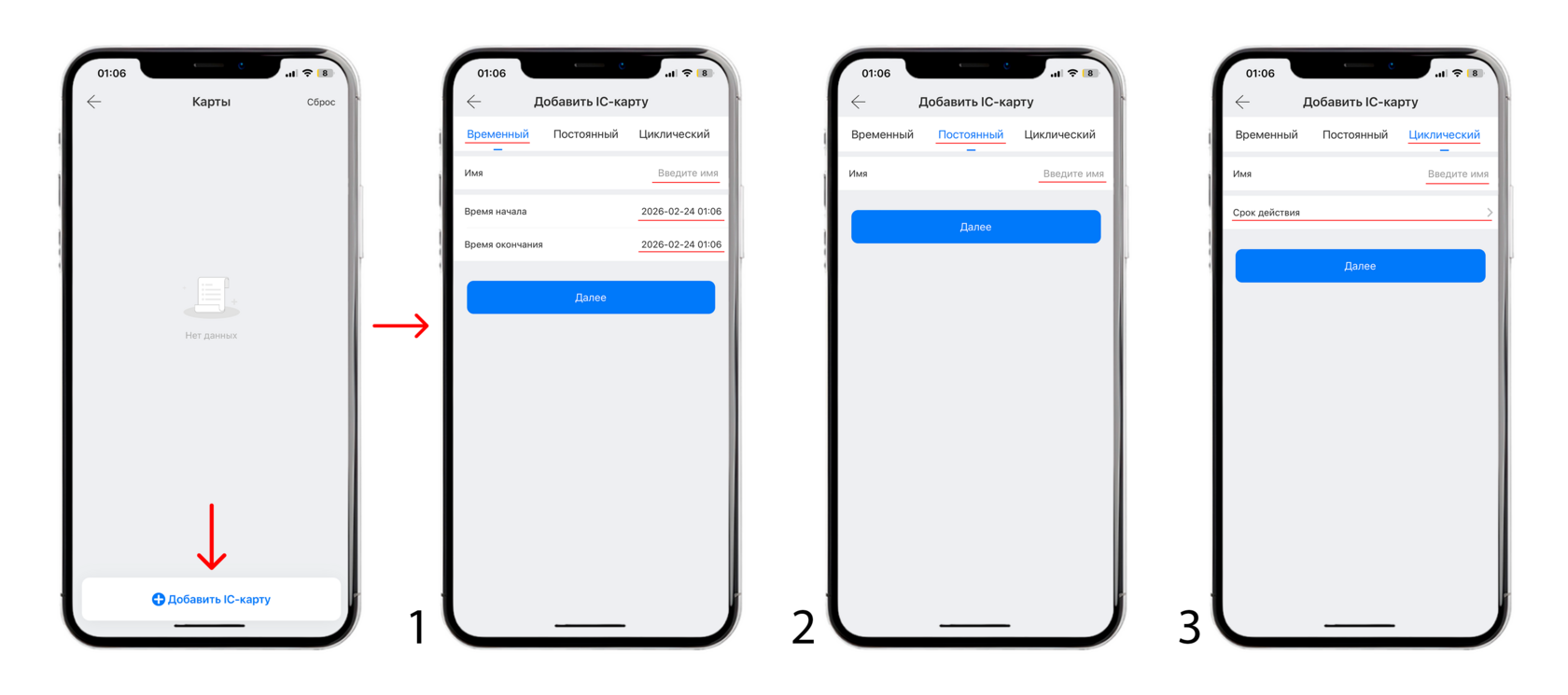
- Временный - действует выбранное время.
- Постоянный - действует неограниченное время.
- Циклический - код работает в определенный промежуток времени.
- После выбора нужной категории приложите карту к замку.
Одну карту можно добавлять к неограниченному числу замков.
Для добавление IC-карты нужно находится рядом с замком!
4) Добовление отпечатков пальца ( НУЖНО НАХОДИТЬСЯ ВБЛИЗИ ЗАМКА )
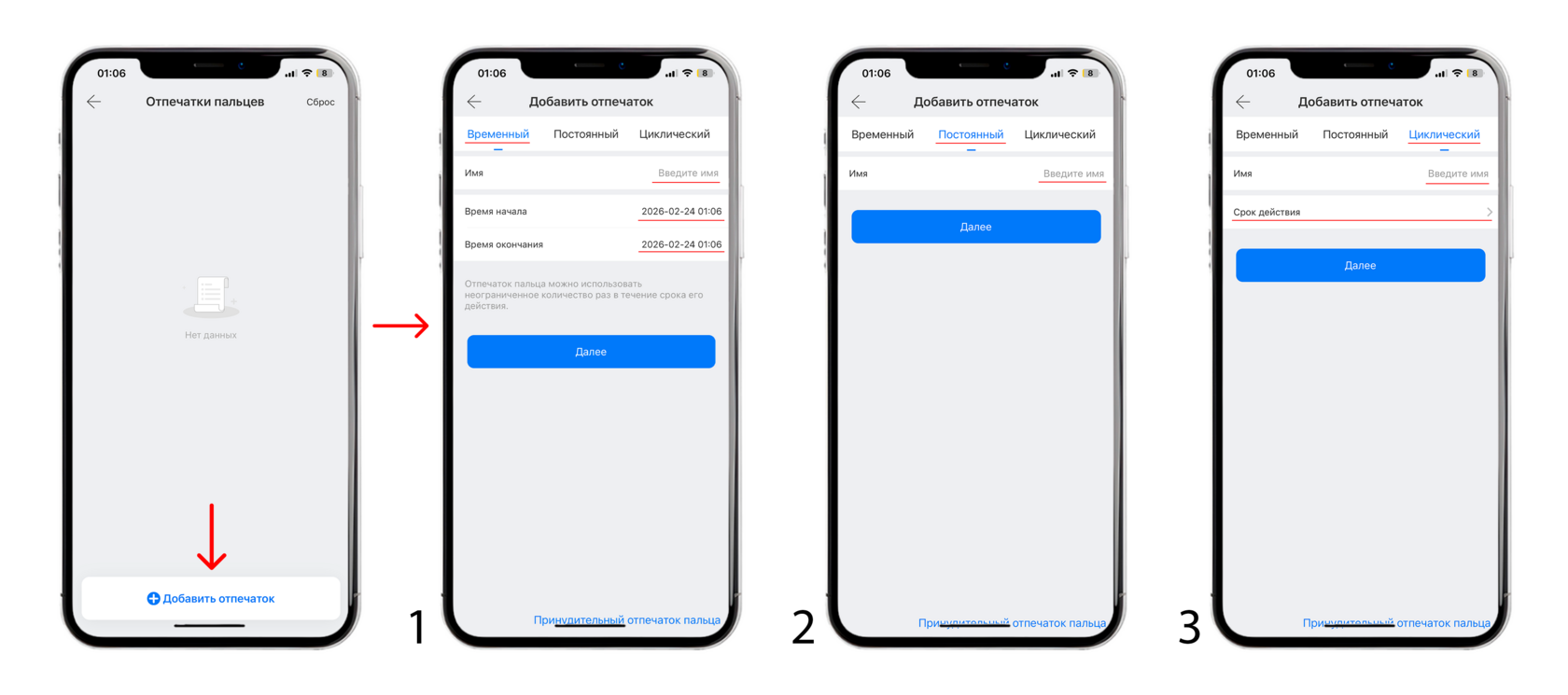
- Временный - действует выбранное время.
- Постоянный - действует неограниченное время.
- Циклический - код работает в определенный промежуток времени.
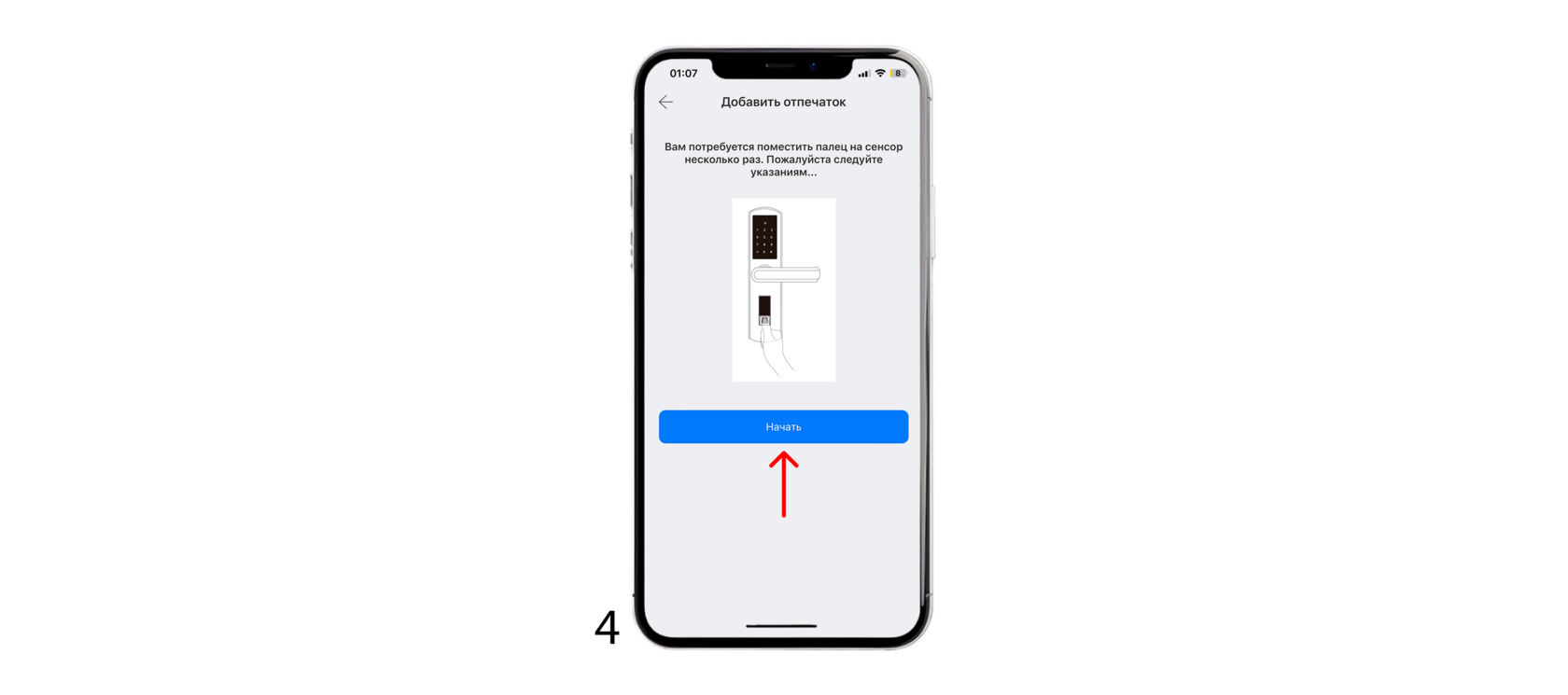
4. После нажмите кнопку «начать» и прикладывайте палец к сенсору замка, соблюдая указания в приложении.
Для добавления отпечатка пальца нужно находиться рядом с замком!
5) Добавление пульта управления ( пульт приобретается отдельно )
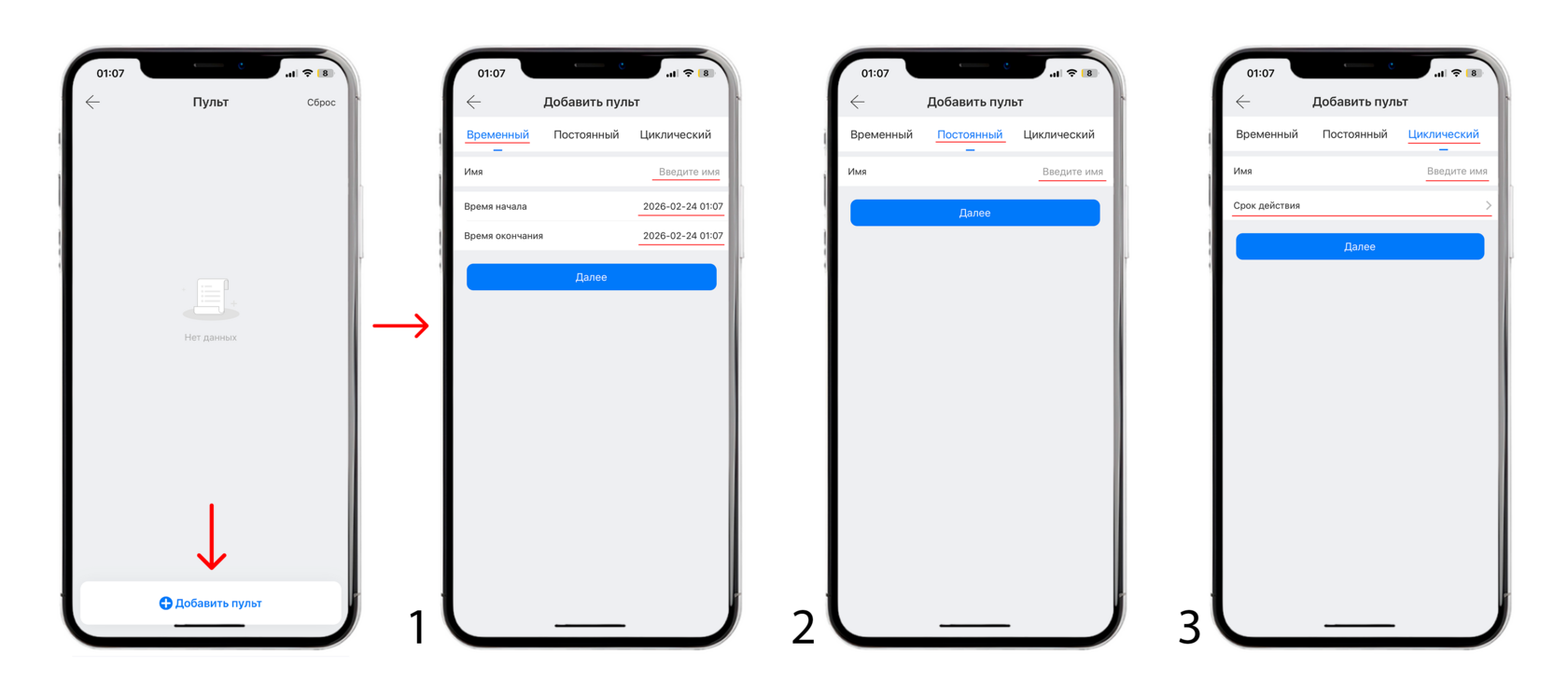
- Временный - действует выбранное время.
- Постоянный - действует неограниченное время.
- Циклический - код работает в определенный промежуток времени.
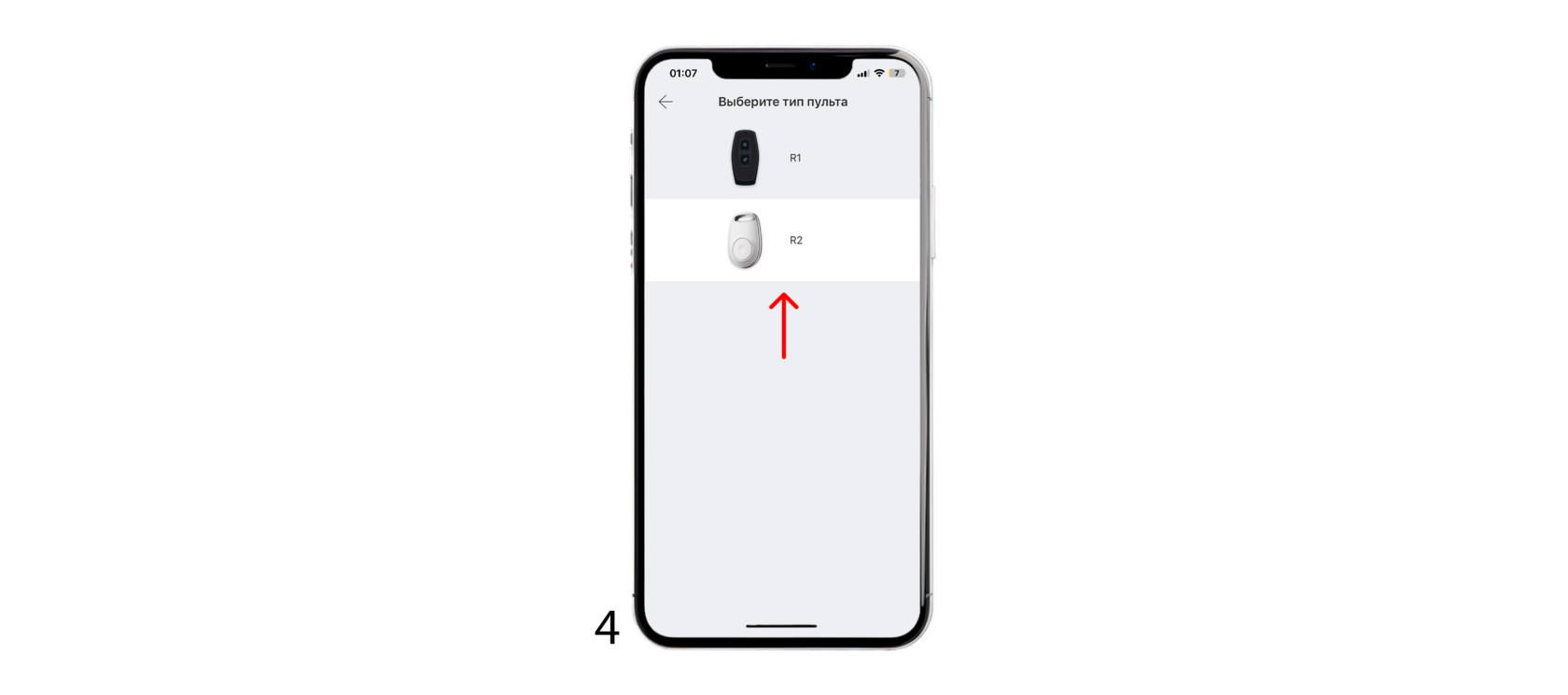
4. Выберите нужный пульт поднеся его к замку.
Ссылка на пульт: https://lock2rent.ru/5204
Пульт можно добавить только к одному замку!
6) Напоминание о сценарии ( работает только с WI-FI шлюзом )
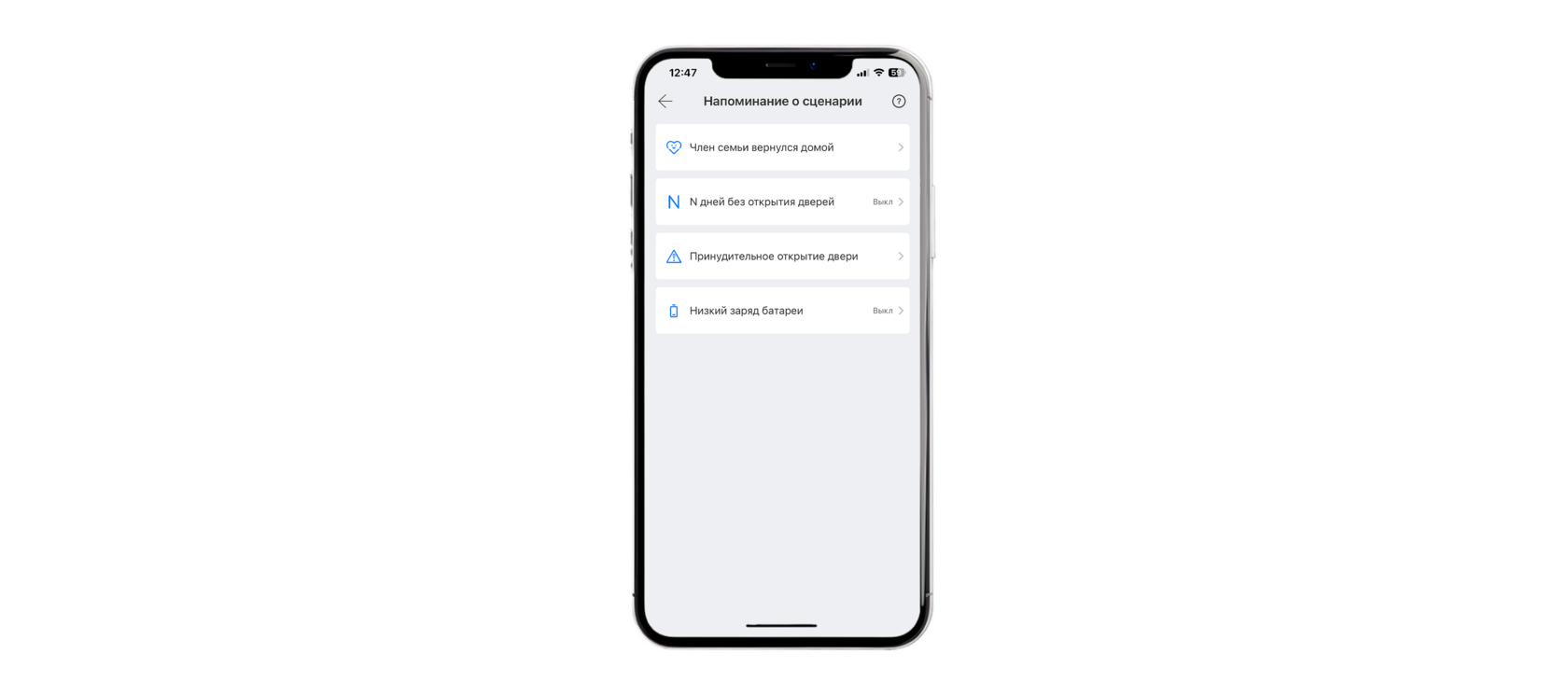
Настройка личных уведомлений под каждую функцию замка.
7) Передача прав
Данная функция нужна для добавления администратора или сотрудника к замку.
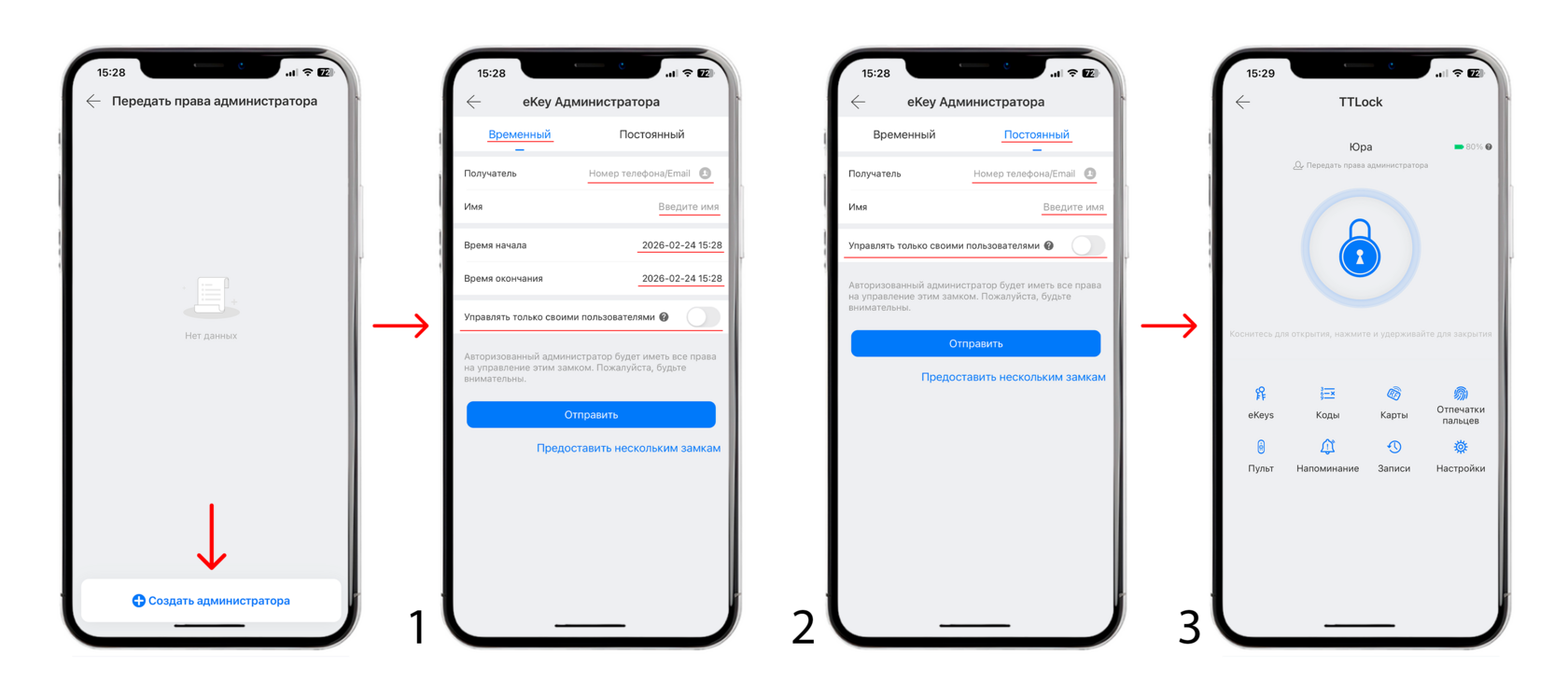
- Выбираем тип доступа для администратора: временный или постоянный
- Вводим почту на которую зарегистрирован аккаунт администратора и имя
- «Управлять только своими замками» означает, что авторизованный администратор может управлять только созданными им кодами доступа, электронными ключами и т.д.
- После замок появится в приложении у администратора
Для полной передачи устройства ( например при продаже ) смотрите тут
8) Записи посещений ( работает только с WI-FI шлюзом )
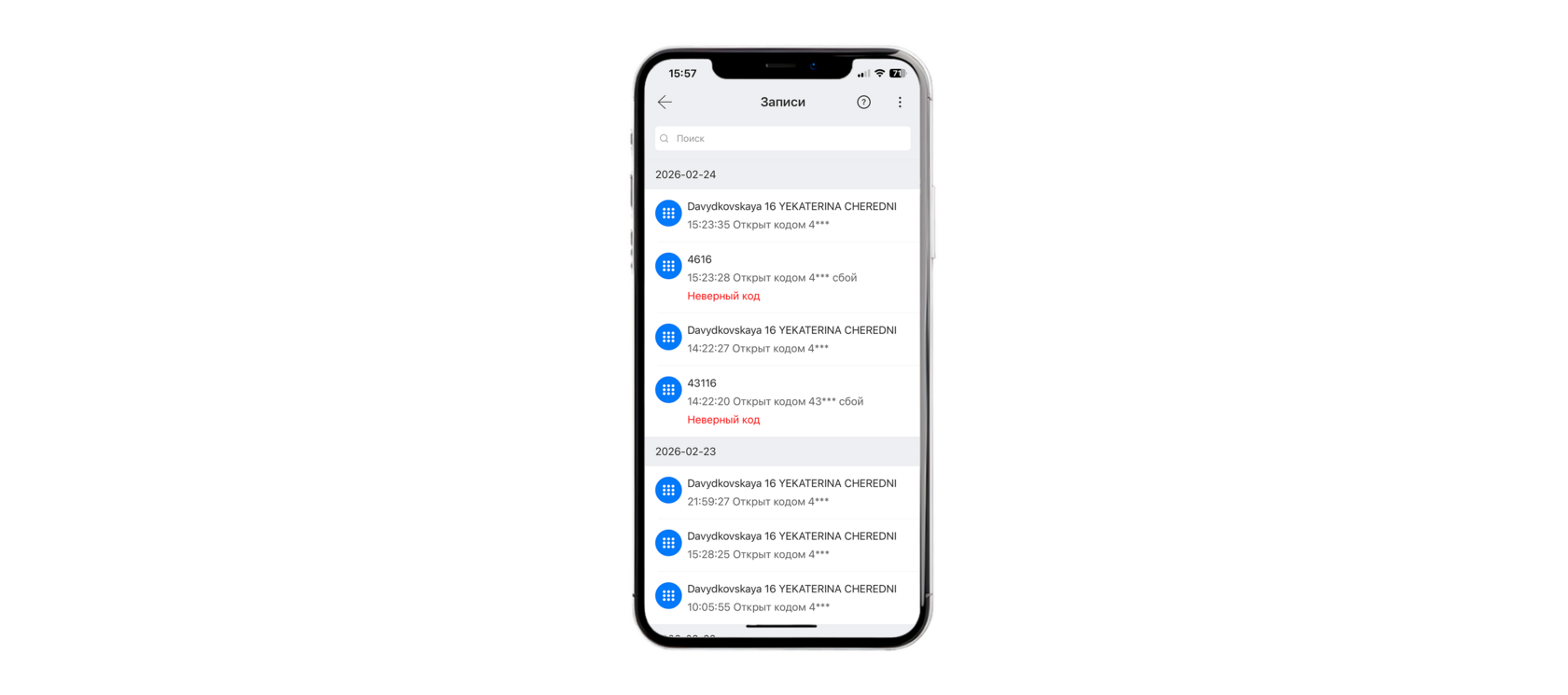
Здесь сохраняются записи о всех действиях замка.
Внимание: функция работает только если замок подключен к интернету! Когда дверь открывается механическим ключом запись не остается.
9) Настройки
Кнопку настройки замка разберем в отдельном пункте ниже.
Настройки замка
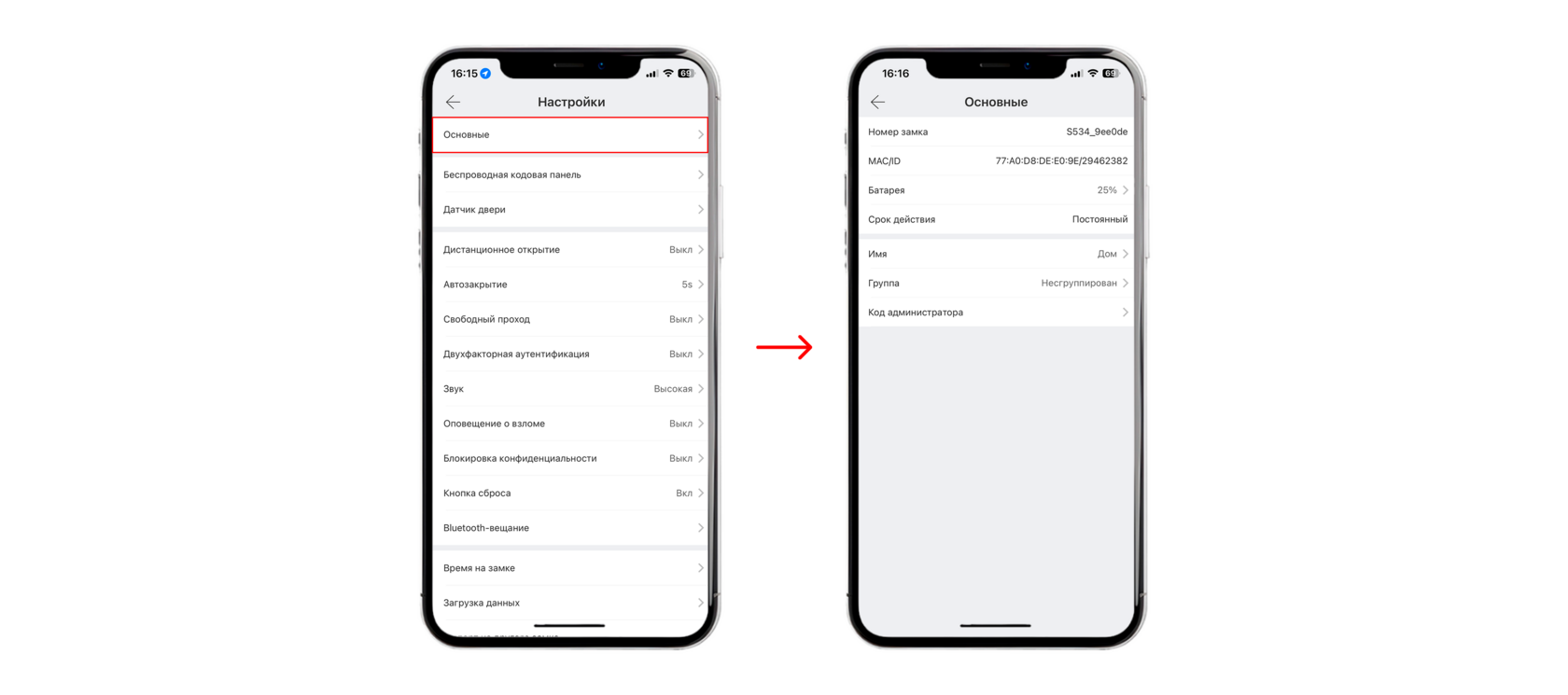
Во вкладке «Основные» показывает: индивидуальный номер замка, MAC/ID, заряд батареи, срок действия.
Также тут можно изменить имя, группу и код администратора ( если вы являетесь владельцем замка ).
Также тут можно изменить имя, группу и код администратора ( если вы являетесь владельцем замка ).
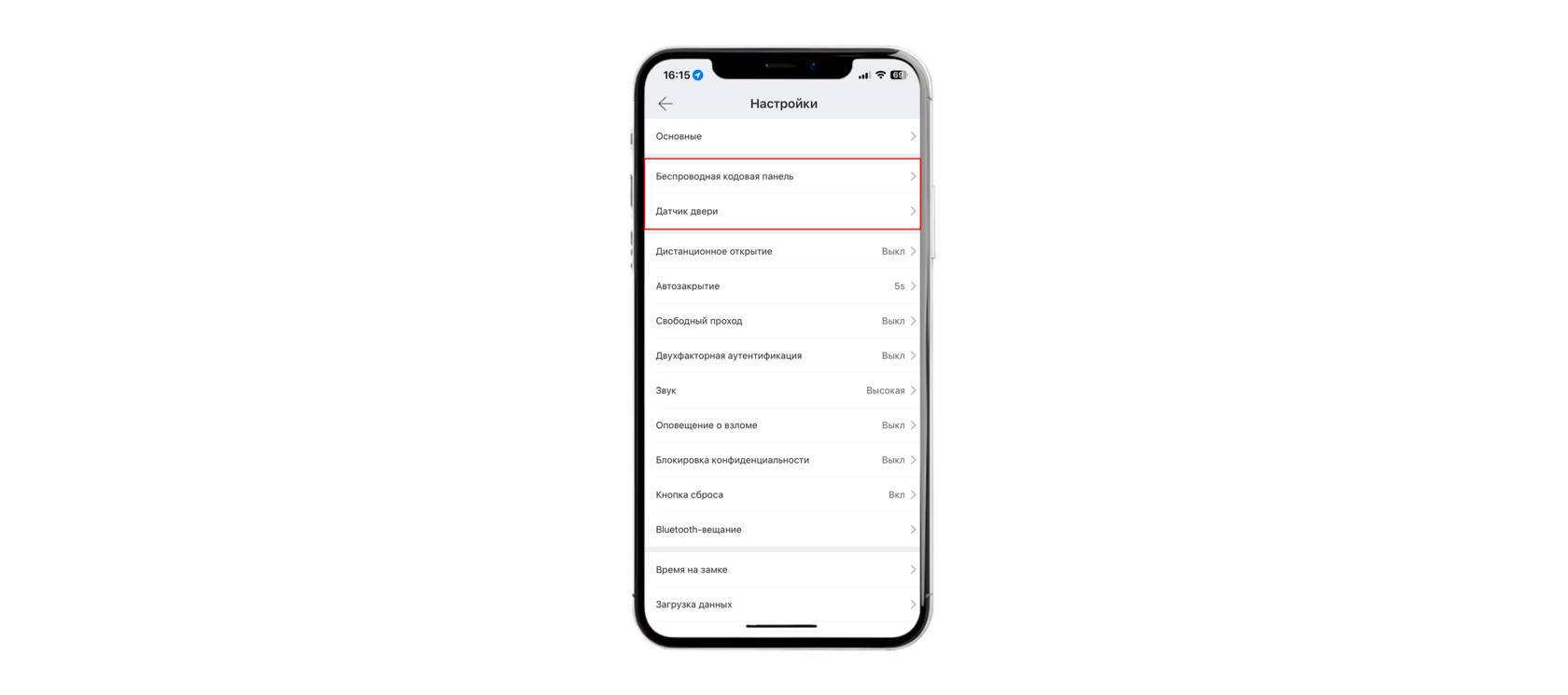
Во вкладке «Бесконтактная кодовая панель» и «Датчик двери» можно подключить их к замку соблюдая инструкцию в приложении.
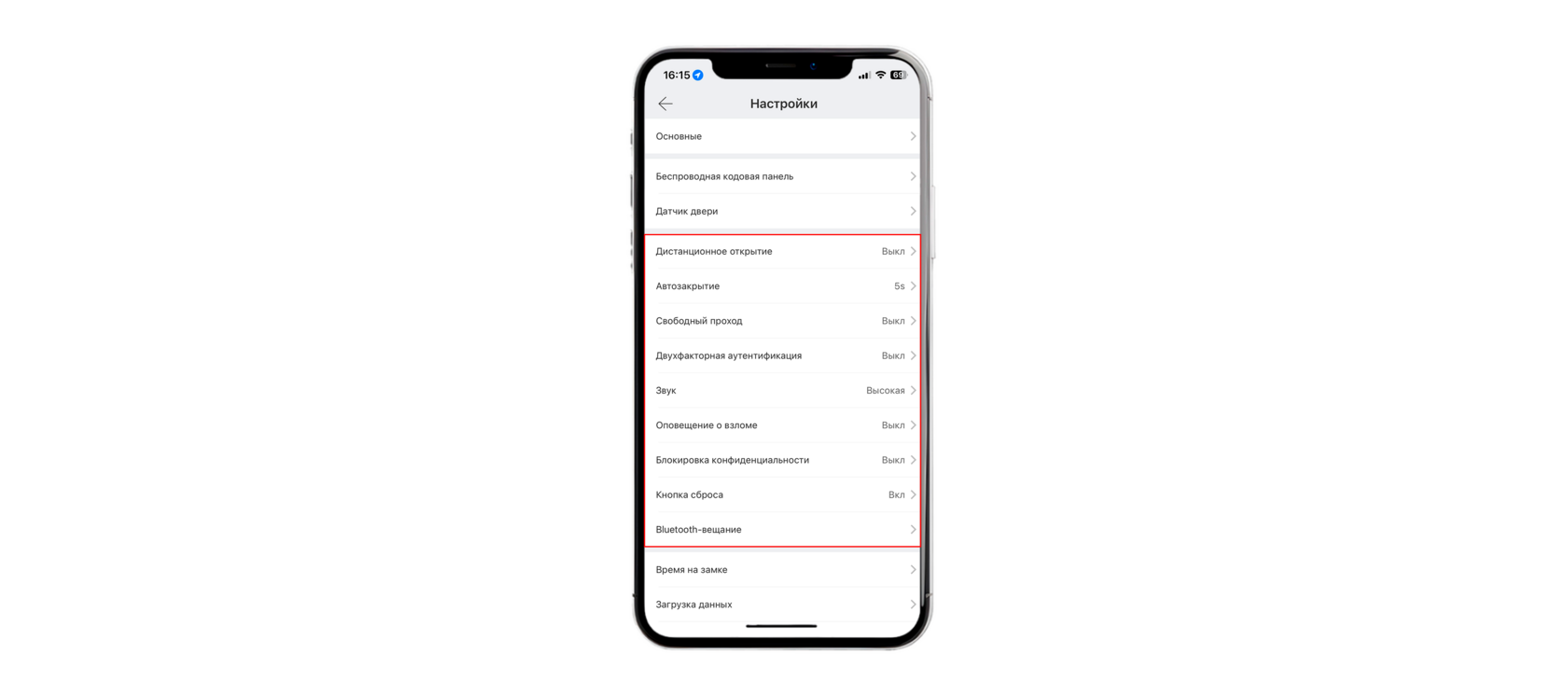
«Дистанционное открытие» - позволяет открывать замок удаленно через WiFi шлюз. Эту функцию можно включить или выключить только через Bluetooth, находясь рядос с замком.
«Автозакрытие» - замкок автоматически закрываетс после окончания заданного вами времени.
«Свободный проход» - вы можете установить несколько временных периодов для режима прохода. В течении заданных периодов замок остается в открытом состоянии после разблокировки.
«Двухфакторная аунтентификация» - для открытия двери необходимы два разрешения на доступ.
«Звук» - настройки уровня громкости звуковых оповещений. Можно полность выключит звуковые оповещения.
«Оповещение о взоломе» - включив, вы активируете систему оповещения о взломе.
«Блокировка конфиденциальности» - после активации только администратор сможет открыть дверь.
«Кнопка сброса» - включив, вы сможете сбросить настройки, удерживая кнопку сброса. Выключив, кнопка сброса не будет работать.
«Bluetooth-вещание» - обновление вещания Bluetooth.
«Автозакрытие» - замкок автоматически закрываетс после окончания заданного вами времени.
«Свободный проход» - вы можете установить несколько временных периодов для режима прохода. В течении заданных периодов замок остается в открытом состоянии после разблокировки.
«Двухфакторная аунтентификация» - для открытия двери необходимы два разрешения на доступ.
«Звук» - настройки уровня громкости звуковых оповещений. Можно полность выключит звуковые оповещения.
«Оповещение о взоломе» - включив, вы активируете систему оповещения о взломе.
«Блокировка конфиденциальности» - после активации только администратор сможет открыть дверь.
«Кнопка сброса» - включив, вы сможете сбросить настройки, удерживая кнопку сброса. Выключив, кнопка сброса не будет работать.
«Bluetooth-вещание» - обновление вещания Bluetooth.
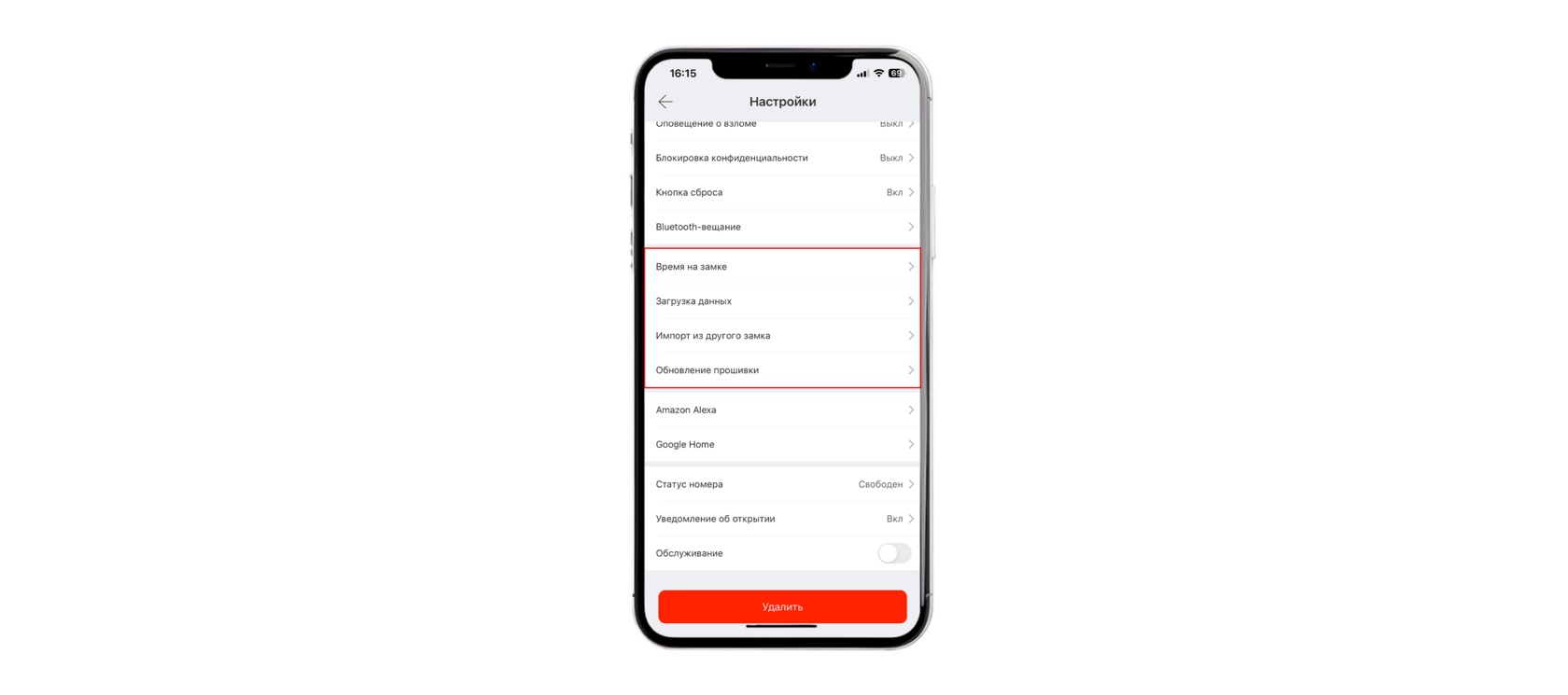
«Время на замке» - замок привязан по времени где он был активирован, его можно поменять.
«Загрузка данных» - загрузка данных из замка на сервер.
«Импор из других замков» - импортирование действующих ключей, кодов, карт из другого замка ( без отпечатков пальцев ).
«Обновление прошивки» - можно обновить в ручную для более коректной работы замка с приложением.
«Загрузка данных» - загрузка данных из замка на сервер.
«Импор из других замков» - импортирование действующих ключей, кодов, карт из другого замка ( без отпечатков пальцев ).
«Обновление прошивки» - можно обновить в ручную для более коректной работы замка с приложением.
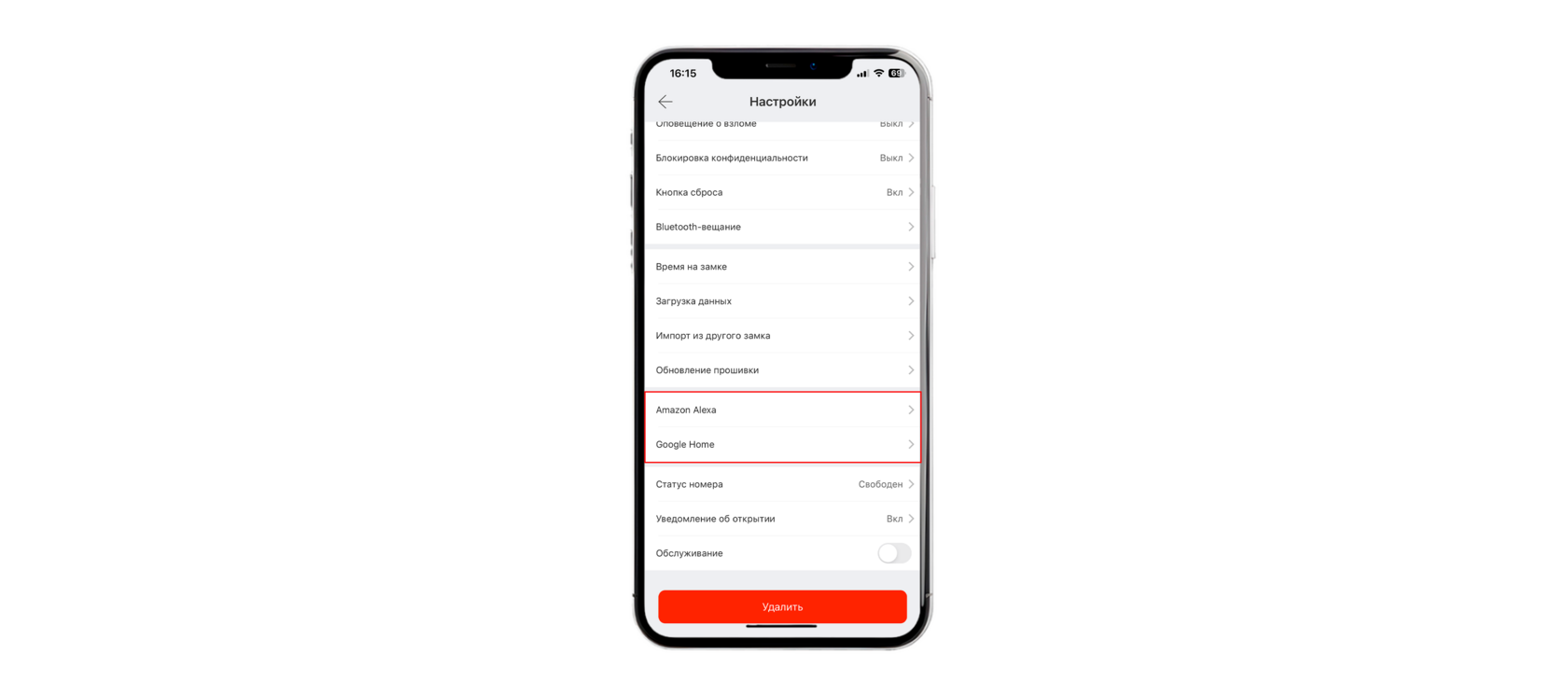
Интреграция замка с «Amazon Alexa» и «Google Home».
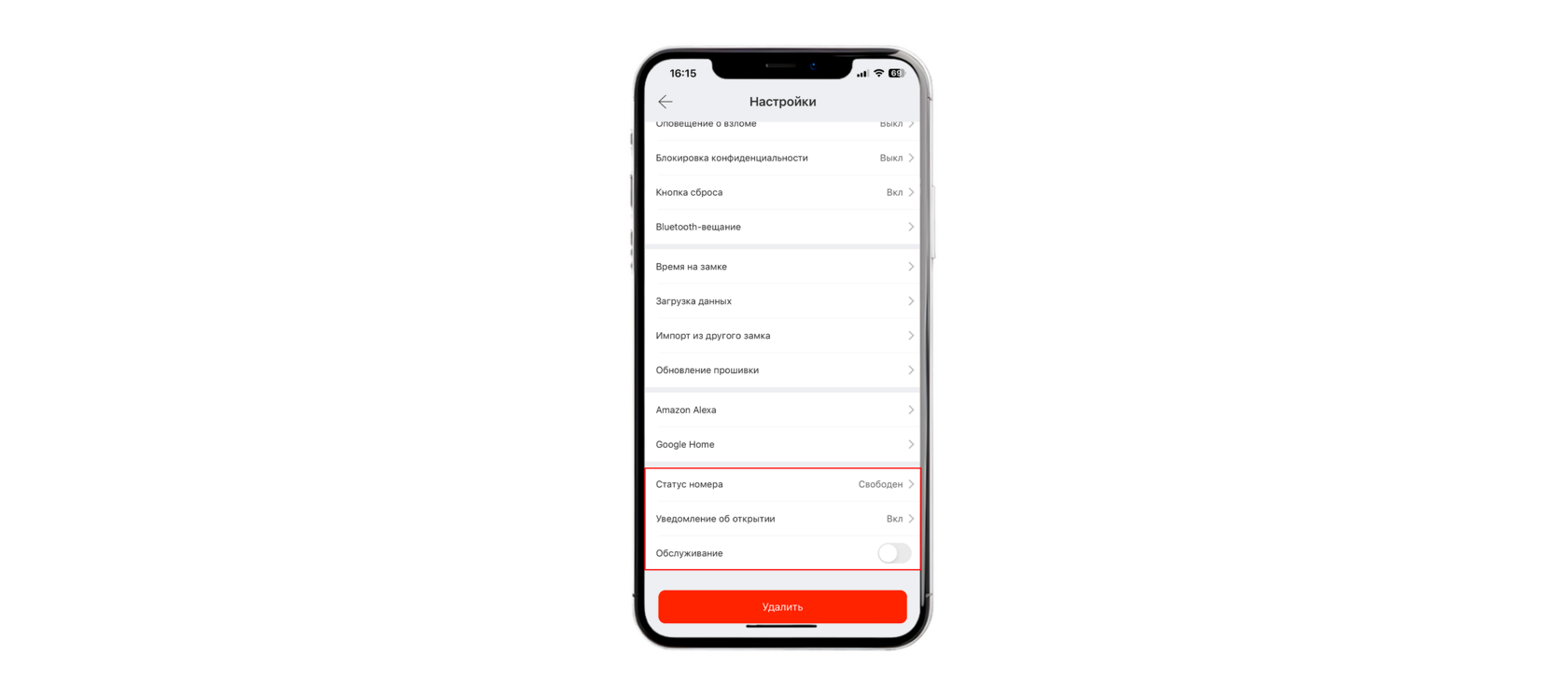
«Статус номера» - можно менять на «свободен» или «занят».
«Уведомление об открытии» - после включения функции при открытии двери администратор получит уведомление ( функци работает только с WiFi шлюзом ).
«Обслуживение» - платная функция приложения.
«Уведомление об открытии» - после включения функции при открытии двери администратор получит уведомление ( функци работает только с WiFi шлюзом ).
«Обслуживение» - платная функция приложения.
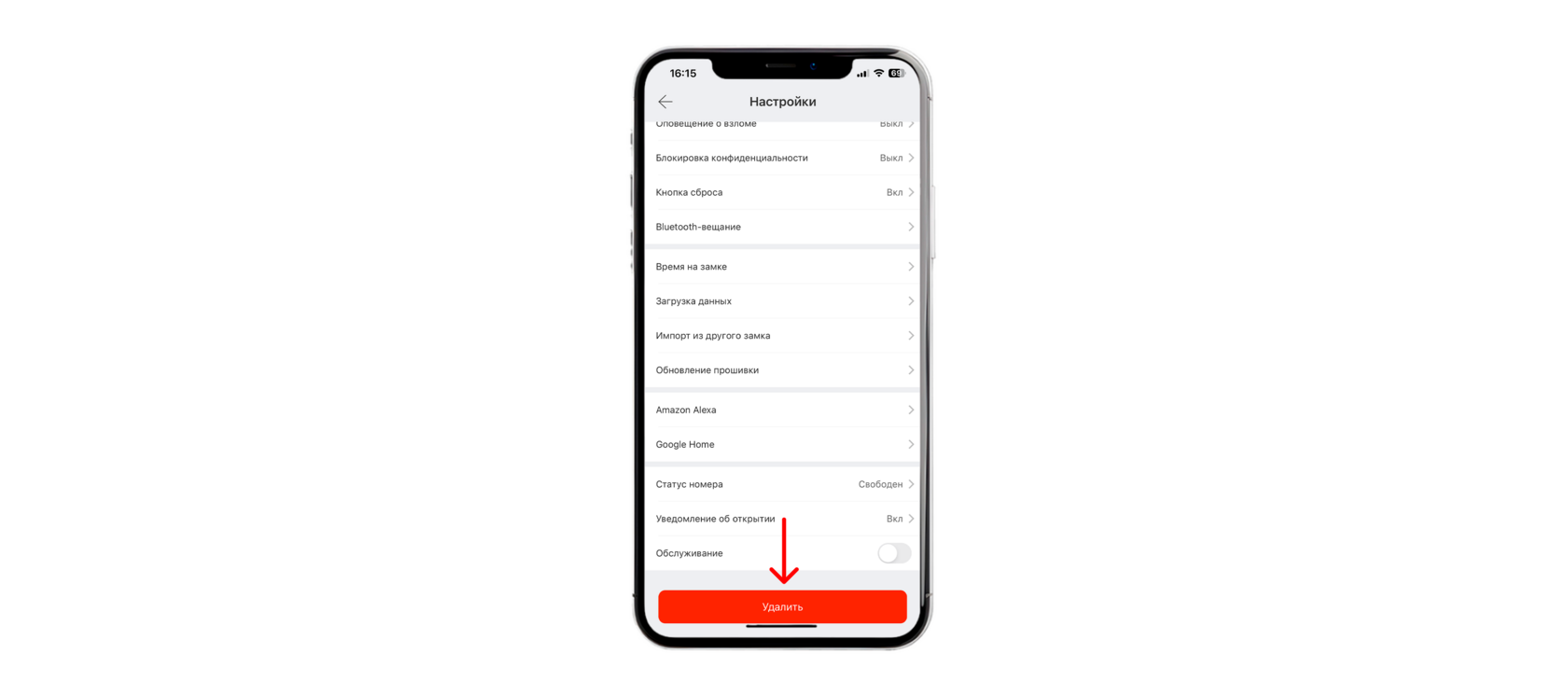
Кнопка «Удалить» - сброс замка до заводских настроек, для удаления нужно подтвердить удаление и ввести пароль от аккаунта TTLock.
Подключение шлюза к приложению
1) Добавление шлюза
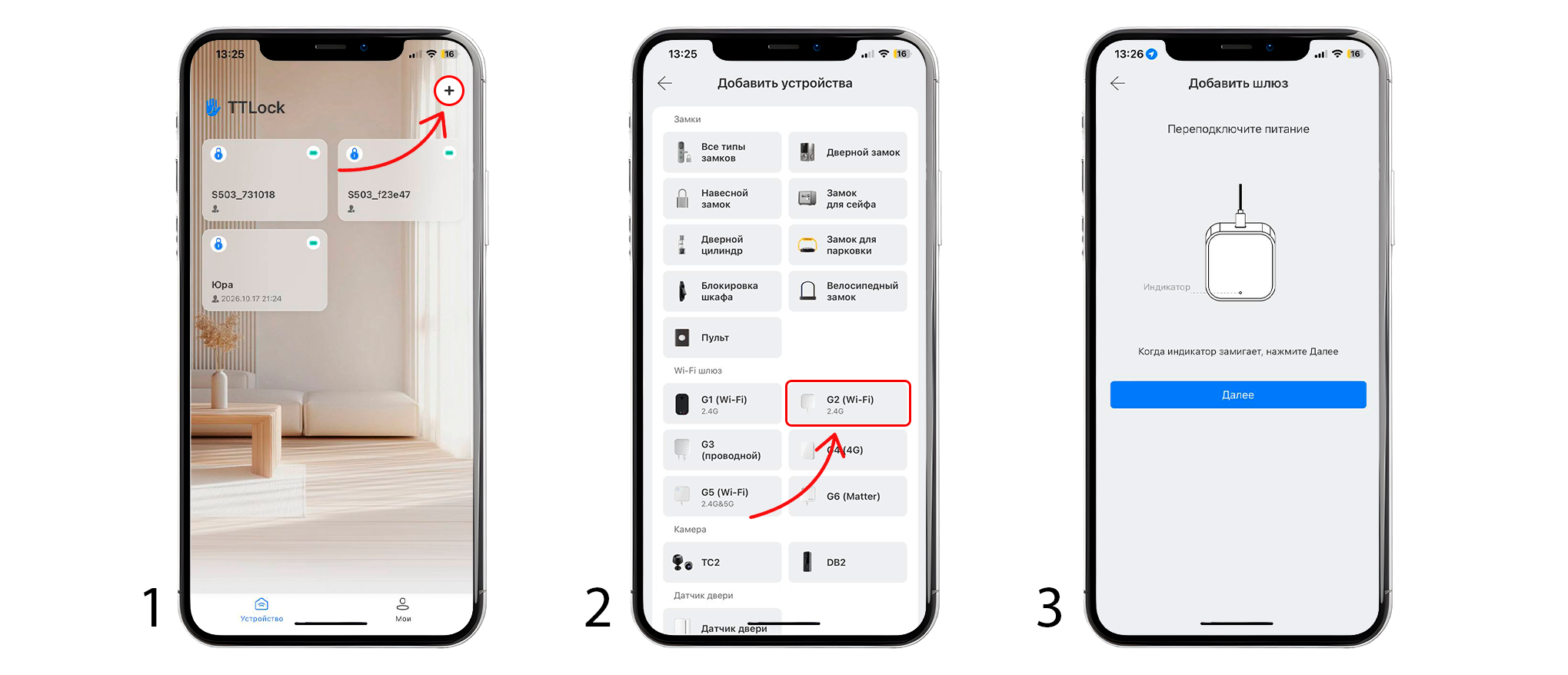
- На главной странице нажмите «+»
- Выберите нужную модель шлюза ( модель обычно написана на обратной стороне шлюза )
- Нажмите кнопку «далее» если шлюз мигает красно-синим ( если нет, то отключите и подключите шлюз к сети )
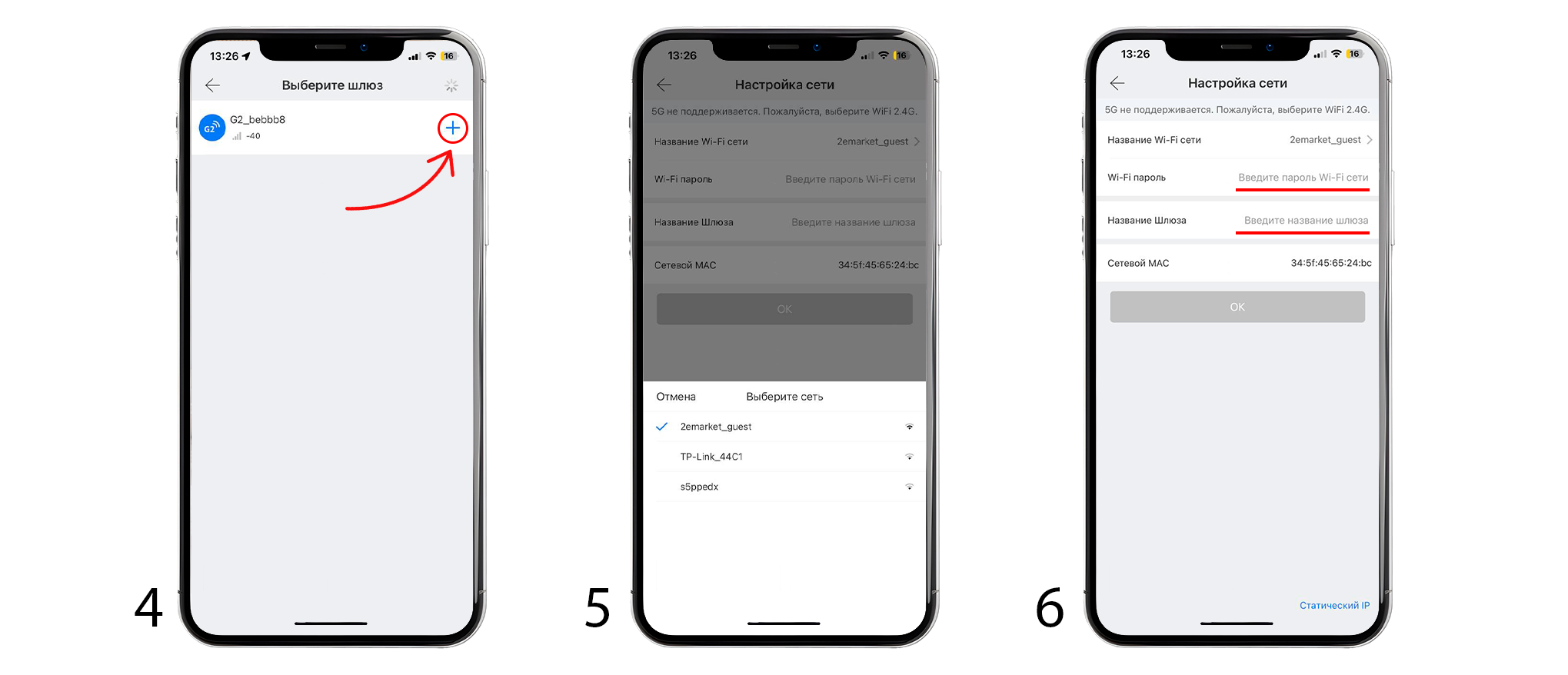
4. Нажмите «+» на появившемся шлюзе
5. Выберите нужную WiFi сеть ( в случае с моделью G2 только 2.4g сеть!!! )
6. Введите пароль и дайте имя шлюзу
7. После шлюз автоматический подключится к ближайшем замкам
5. Выберите нужную WiFi сеть ( в случае с моделью G2 только 2.4g сеть!!! )
6. Введите пароль и дайте имя шлюзу
7. После шлюз автоматический подключится к ближайшем замкам
Примечание: для добавления шлюза нужно находится рядом с включенным Bluetooth
2) Удаление шлюза
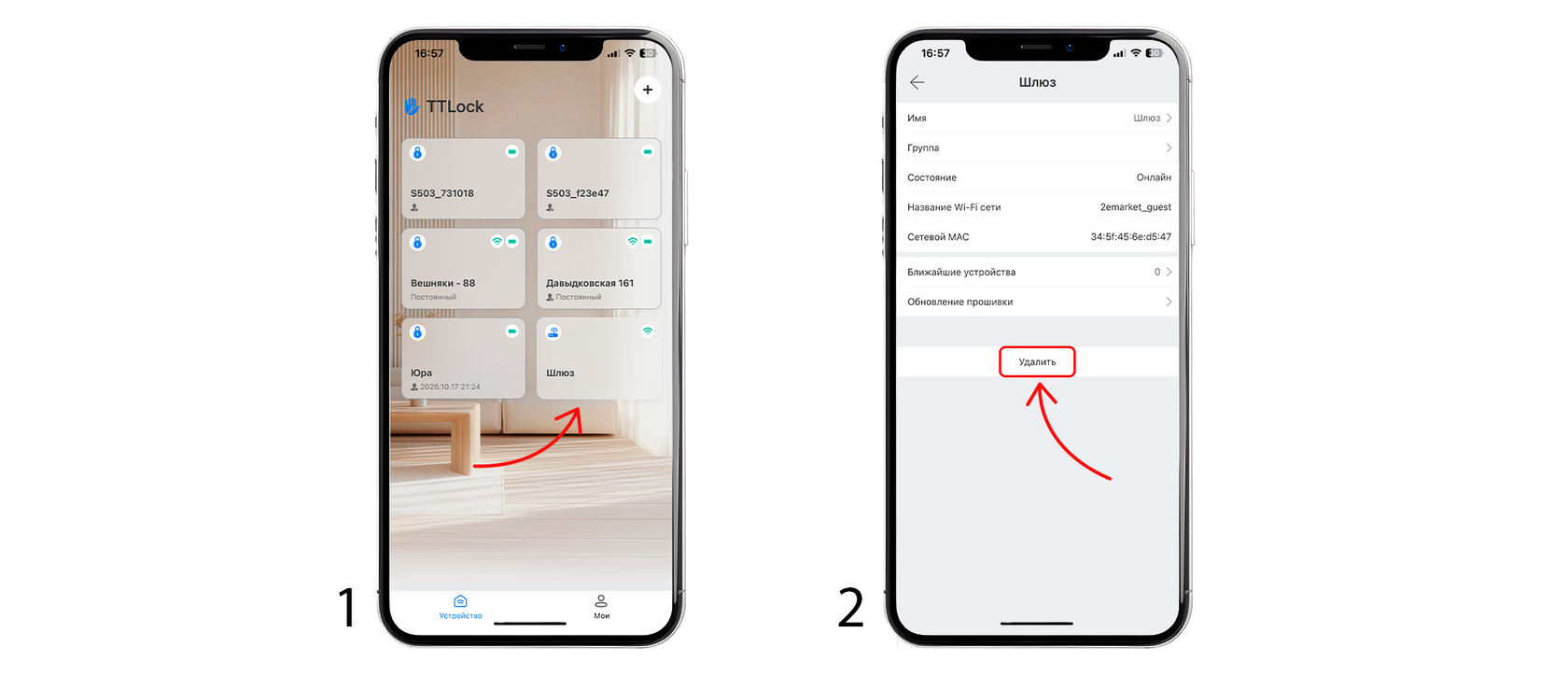
- Выбераем нужный шлюз на главной странице
- Нажимаем кнопку «Удалить», после подтверждаем удаление и вводим пароль от учетной записи
Передача устройства новому владельцу
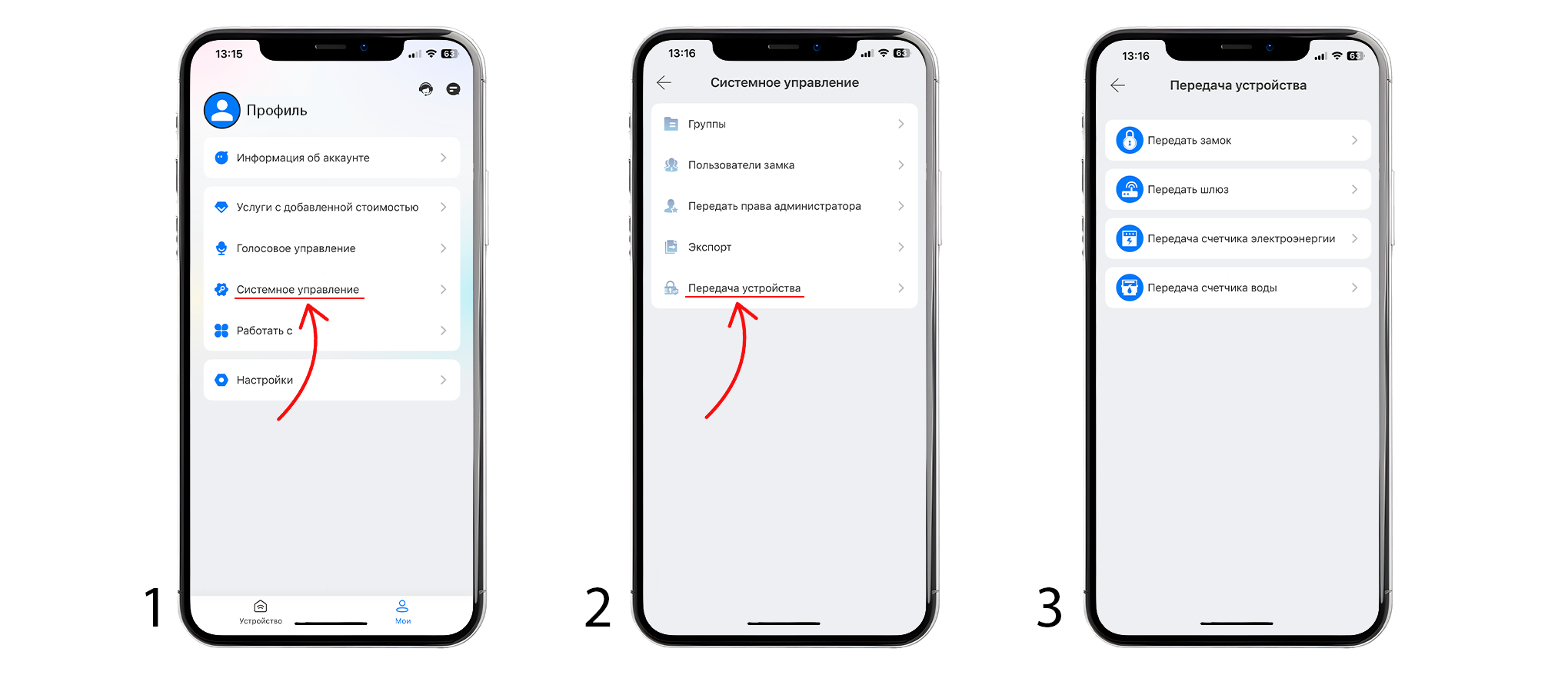
- Во вкладке «Мои» нажмите кнопку «Системное управление»
- После «Передача устройства»
- Выберите нужной устройство - замок, шлюз, счетчик электричества или воды
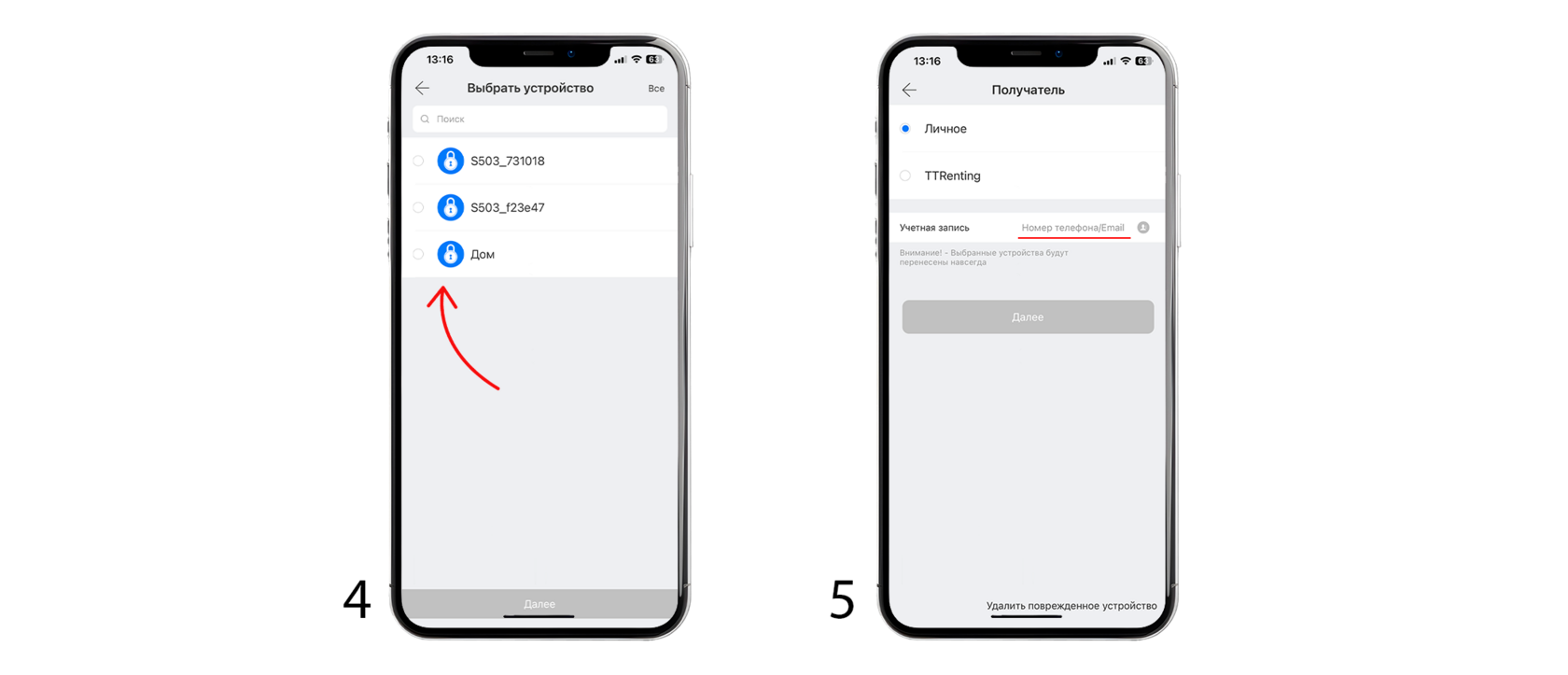
4. Выберите нужное устройво из вами добаленных
5. Введите номер телефона или почту нового владельца
6. После устройво появится на главной странице в приложении у нового вальдельца
5. Введите номер телефона или почту нового владельца
6. После устройво появится на главной странице в приложении у нового вальдельца
Мы используем cookies для улучшения работы сайта.
Продолжая пользоваться сайтом, вы соглашаетесь с их использованием.
Продолжая пользоваться сайтом, вы соглашаетесь с их использованием.